
Какие провода отвечают за питание, перезагрузку и светодиоды, где найти схему F_PANEL и как проверить, почему на корпусе не работает кнопка или индикатор.
В этой статье
Разложите провода по подписям
После переноса компьютера в новый корпус остаётся горсть маленьких штекеров. Для кнопок и индикаторов найдите подписи POWER SW или PWR SW, RESET SW, POWER LED или PLED и HDD LED. Для удобства положите их рядом и сфотографируйте подписи телефоном. У некоторых корпусов все эти линии собраны в общую колодку F_PANEL. Отдельной кнопки перезагрузки или индикатора диска может вообще не быть.
Передняя панель объединяет разные устройства, поэтому не все её кабели ведут к одной колодке. Для наушников обычно идёт отдельный HD AUDIO, для USB — свои разъёмы. Похожие маленькие штекеры подсветки корпуса подключаются по отдельной схеме. Если перед вами кабель от кнопки управления подсветкой, посмотрите руководство корпуса. В некоторых моделях кнопка изначально заведена на контроллер вентиляторов.
Найдите нужную колодку на схеме именно вашей платы
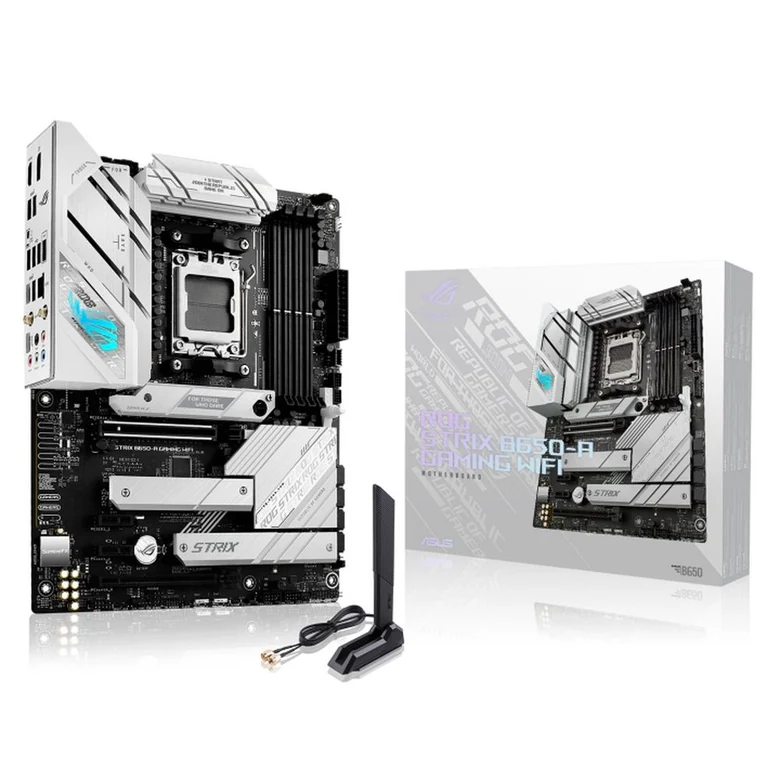
Откройте руководство материнской платы и в схеме внутренних разъёмов найдите System Panel, F_PANEL, PANEL или JFP1. Затем отыщите увеличенный рисунок этой колодки. Сверьте положение отсутствующего контакта, первый вывод и ориентацию относительно края платы. Разверните рисунок так же, как стоит ваш корпус на столе. Такой приём помогает не перепутать зеркальные ряды, когда подпись на плате закрыта проводом.
На заводском компьютере или при переносе компонентов из компактного фирменного корпуса схема может отличаться. Если общий разъём корпуса совпадает по размеру с колодкой платы, проверяйте ещё и назначение каждого вывода. При несовпадении ищите документацию на совместимый переходник. Насаживать разъём со смещением на один контакт или отламывать пластиковый ключ ради примерки не стоит.
Кнопки и индикаторы проверяются по-разному
На выключенном и отключённом от сети компьютере посадите POWER SW на пару контактов кнопки питания. Механическая кнопка кратковременно замыкает эту пару, поэтому её ориентация по полярности обычно не влияет на работу. Это же касается обычного RESET SW на соответствующей паре. У PLED и HDD LED есть плюс и минус. Следуйте маркировке штекера и руководству платы, поскольку цвет проводов зависит от корпуса.
Для первого включения достаточно правильно подключённой кнопки питания при собранном остальном компьютере. Подсоедините питание и нажмите кнопку коротко. Если вентиляторы запустились, а экран остался чёрным, кнопка уже сделала свою работу. Далее следует проверять прохождение начального теста платы и подключение дисплея. Перестановка проводов индикатора в этой ситуации вряд ли объяснит отсутствие изображения.
Как отличить ошибку сборки от особенности корпуса
Проверяйте по одному признаку. Горящий индикатор питания подтверждает работу PLED. Активность дискового светодиода оценивайте при чтении или копировании большого файла. Постоянное свечение одного и того же индикатора иногда объясняется тем, что диск и питание подключены к чужим парам. Проверьте также, предусмотрен ли индикатор активности вашим корпусом. Для каждой перестановки снова отключайте компьютер от сети.
Если питание включается, но светодиод ожидаемого цвета не горит, сфотографируйте исходное положение и сверьте полярность. Если при нажатии Reset меняется подсветка, вернитесь к схеме контроллера корпуса. Кнопку перезагрузки проверяйте только после сохранения рабочих файлов. Сделайте итоговый снимок колодки крупным планом. Он пригодится при следующем снятии платы или поиске оборванного провода.
Источники
- Corsair — подключение кнопок, индикаторов, аудио и USB
- MSI — функции внутренних колодок материнской платы