
Как запустить проверку памяти в Windows, проверить модули по одному и отличить сбой на профиле XMP или EXPO от ошибки при штатных настройках.
В этой статье
На каком основании проверять память
Игра закрывается на рабочий стол, архив дважды распаковывается с ошибкой, а Windows показывает синий экран после установки новой памяти. У этих симптомов могут быть разные причины. Полезный первый вопрос — что именно изменилось перед первым сбоем. Если вчера вы одновременно добавили второй комплект памяти и включили более быстрый профиль, по одному аварийному запуску отделить эти две перемены не получится.
Сохраните важные файлы, запишите объём, число модулей, занятые разъёмы и название профиля. Сделайте фото экрана настроек памяти. Отметьте, повторяется ли ошибка в одном приложении или в разных задачах. Такая запись займёт меньше времени, чем попытка вспомнить через пару часов, какая планка стояла ближе к процессору во время удачного запуска.
Как запустить штатную диагностику Windows
Сохраните работу во всех программах. Нажмите Win и R, введите mdsched и выберите перезапуск с проверкой. Компьютер загрузит диагностическую среду и выполнит стандартный набор тестов. Если нужен расширенный прогон, Microsoft описывает переключение через F1, выбор Extended и применение через F10. Учитывайте, что всё это время компьютер занят. Запланируйте проверку до длинного перерыва.
После завершения войдите в Windows и дождитесь уведомления с результатом. Если вы его пропустили, в «Просмотре событий» найдите источник MemoryDiagnostics-Results и запись с временем завершения прогона. Сохраните результат полностью. Успешная короткая проверка означает, что в данном прогоне ошибок не обнаружено. Если сбои повторяются, есть смысл провести более длительную проверку, в том числе загрузочным MemTest86.
Как проверять два модуля и один комплект
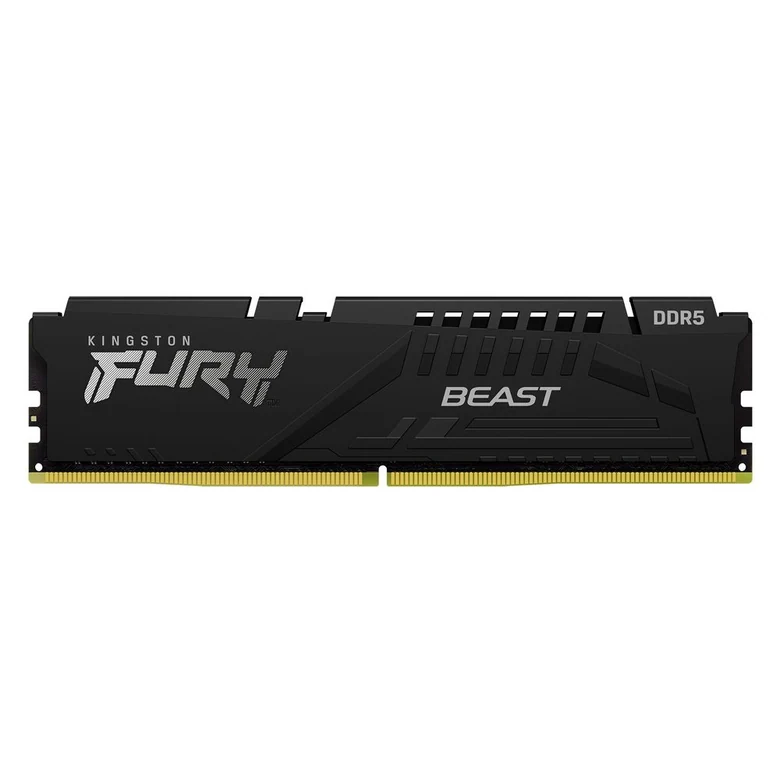
Начните с комплекта в рекомендованных изготовителем платы слотах на штатной частоте, временно отключив XMP или EXPO. Если ошибки воспроизводятся, выключите и обесточьте ПК. Проверьте модуль А в рекомендованном для одной планки слоте. Затем в том же месте с теми же настройками проверьте модуль Б. Наклейки с заводскими номерами или запись последних цифр помогут избежать путаницы.
Представим, что А проходит проверку, а Б дважды выдаёт ошибки в одном слоте. Связь с конкретным модулем уже видна. Если ошибается любая планка только в одном допустимом по руководству слоте, понадобится проверка платы, контактов и контроллера памяти. Если обе планки по отдельности проходят, а вместе сбой возвращается, проверьте рекомендованную схему установки и работу именно этой пары на базовых настройках.
Как оформить результат и вернуться к работе
Отдельно запишите результаты для штатного режима и для быстрого профиля, если на базовых настройках всё исправно. PassMark указывает, что ошибки памяти могут зависеть от таймингов и других компонентов системы. Поэтому строка с адресом ошибки в отчёте ещё не даёт основания покупать случайную новую планку. Для обращения по гарантии приложите артикул комплекта, модель платы, версию BIOS, слоты, режим работы и результаты повторных прогонов.
Верните стабильную конфигурацию и повторите задачу, на которой обнаружили проблему. Если память выдерживает длительный тест, а сбой возникает исключительно в одной игре, сохраните журнал игры и версию драйвера видеокарты. Эта деталь сузит дальнейший поиск и поможет понять, оправдан ли демонтаж остальных комплектующих.
Источники
- Microsoft — запуск Windows Memory Diagnostic и просмотр результата
- PassMark MemTest86 — локализация ошибок модулей и настроек памяти