
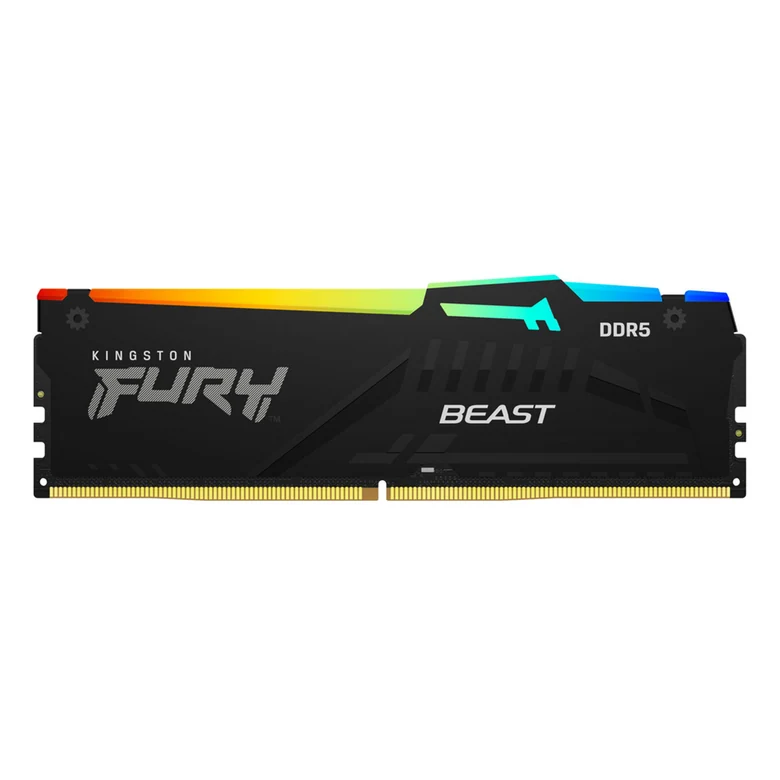
Если в Windows видно 4800 МТ/с, а на коробке памяти написано DDR5-5200, сначала откройте паспорт комплекта. У Kingston FURY Beast KF552C40BBAK2-32 именно так и задумано. При стандартном запуске используется 4800 МТ/с. Режим 5200 МТ/с записан отдельным профилем Intel XMP. Его можно выбрать в настройках поддерживаемой платы, сохранить изменение и проверить, что компьютер с ним стабильно работает. Паспорт комплекта Kingston · Как устроен Intel XMP
В этой статье
Что проверить до перезагрузки
Запишите точные модели процессора, платы и комплекта памяти. В паспорте модуля найдите поддерживаемый профиль, а в инструкции платы — пункт включения XMP для вашей платформы. Сверьте число модулей и расположение в слотах со схемой производителя. В готовом ПК или ноутбуке изготовитель может не предоставить доступ к выбору профиля. Наличие профиля в памяти ещё не гарантирует, что его предложит меню прошивки этой машины. Требования к конфигурации Intel XMP
На работающем ПК запишите исходную скорость и убедитесь, что привычная игра запускается. Сфотографируйте текущую настройку профиля в UEFI. Это даст точку возврата, если после изменения появятся ошибки. XMP относится к разгону памяти. Для рабочего компьютера, который уже даёт нужную скорость и плавность, вполне разумно пользоваться проверенным базовым режимом. Разъяснения Intel о профилях и разгоне
Пример настройки на плате ASUS с Intel
- Перезагрузите компьютер и войдите в UEFI клавишей, указанной в руководстве платы. На поддерживаемых настольных ASUS часто используется Delete при старте.
- Если открыто упрощённое меню, перейдите в расширенный режим F7. В примере из инструкции ASUS откройте Ai Tweaker → Ai Overclock Tuner. У части плат раздел называется Extreme Tweaker.
- Выберите штатный профиль XMP по инструкции своей модели. В примере ASUS это XMP I. Сверьте скорость, показанную на экране, с паспортом вашего комплекта. Для первого сравнения оставьте ручные напряжения, частоты CPU и другие параметры в исходном состоянии.
- Нажмите F10, прочитайте список изменений и сохраните их. После перезагрузки дайте плате завершить обычную процедуру запуска. У некоторых систем обучение памяти занимает время. Ориентируйтесь на индикаторы и порядок запуска, указанные изготовителем.
У другой платы меню и названия могут отличаться. На AMD встречается профиль EXPO, а на отдельных платах ASUS — DOCP. Выберите режим, который документирован для сочетания вашей памяти и платы. Официальная инструкция ASUS для XMP, EXPO и DOCP
Что считать удачным результатом
| Что вы увидели | Следующая проверка |
|---|---|
| Windows загрузилась, скорость изменилась с 4800 на 5200 МТ/с | Сверьте общий объём памяти. Перезагрузите ПК ещё раз, запустите проверку памяти и обычную тяжёлую игру или рабочий проект. |
| Скорость осталась исходной | Проверьте в UEFI, сохранился ли профиль. Сопоставьте его с полной маркировкой комплекта и схемой установки модулей. |
| Появились вылеты или ошибки памяти | Верните прежний профиль или Auto, повторите ту же нагрузку. Если ошибка уходит, оставьте рабочую настройку и уточните совместимость у изготовителя платы. |
| После переключения изображения нет | Дождитесь завершения обучения согласно инструкции платы. Если запуск не восстанавливается, следуйте процедуре восстановления UEFI именно для этой модели. |
После загрузки откройте «Диспетчер задач → Производительность → Память» и посмотрите текущую скорость. Значения сравнивайте в одинаковых единицах. Повышение с 4800 до 5200 МТ/с характеризует режим передачи памяти. Чтобы узнать, улучшилась ли игра, повторите одну сцену с теми же модами и графикой. Если разница незаметна или профиль нестабилен, верните исходную настройку. Способы проверки и восстановления у ASUS · Что проверять при первом запуске ПК без изображения