
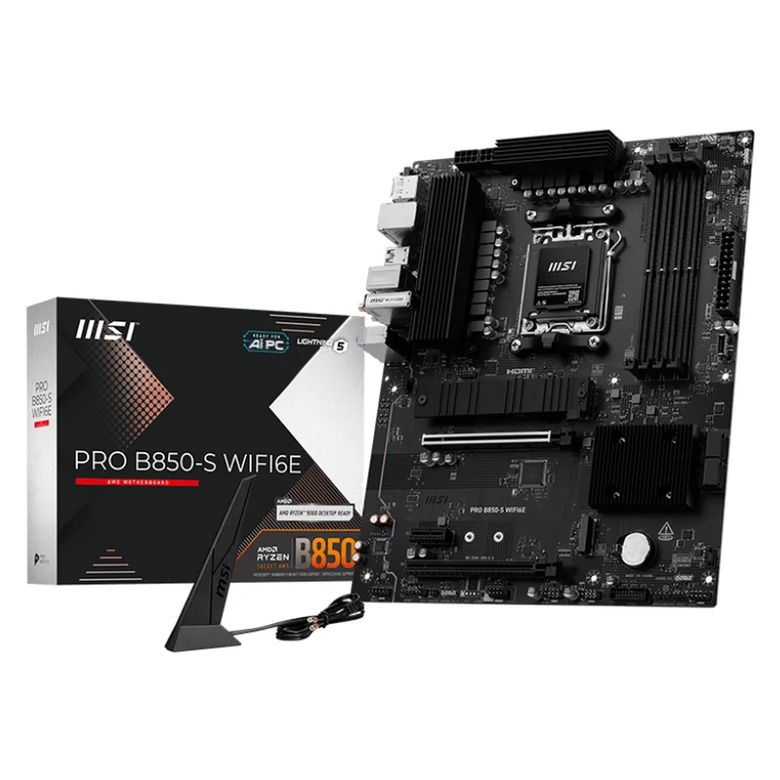
Вентиляторы вращаются, подсветка работает, монитор пишет «Нет сигнала». На этом этапе легко начать с переустановки Windows, хотя компьютер ещё ни разу не показал меню настройки платы. У первого запуска цель скромнее: увидеть экран UEFI и убедиться, что плата распознала процессор и память. Разберём путь к этой точке на MSI PRO B850-S WIFI6E. У неё четыре диагностических индикатора с понятными подписями. На соседней модели их значения и расположение нужно заново сверить с руководством.
В этой статье
Куда воткнут кабель монитора
Начните с двух внешних вещей. Выберите на мониторе тот HDMI или DisplayPort, куда физически вставлен кабель. Затем проследите второй конец. Верхняя группа гнёзд рядом с USB и сетью относится к материнской плате. Ниже, на отдельной планке расширения у видеокарты, находятся её собственные выходы. Между этими группами есть принципиальная разница, даже если штекер подходит к обеим.
Для примера возьмём Ryzen 5 7500F. В строке Graphics Model AMD прямо указывает, что ему требуется дискретная графика. В сборке с этим процессором кабель монитора подключают к установленной видеокарте. Разъём на задней панели самой платы без встроенного графического ядра процессора картинку не даст. При проверке оставьте один монитор и известный рабочий кабель без док-станции. Монитор, который включился и показал собственное меню, тем самым подтвердил только наличие питания. Характеристики AMD Ryzen 5 7500F.
С чем запускать компьютер в первый раз
Пока система обесточена и сетевой кабель блока питания вынут, проверьте крепление кулера, подключение его вентилятора к CPU_FAN, основной разъём питания платы и питание процессора по схеме MSI. Установленная видеокарта также должна получить предусмотренное для её модели питание. Для проверки на столе оставьте плату на устойчивой непроводящей поверхности. Для включения используйте штатную кнопку корпуса, заранее соединив её провод с JFP1 по рисунку производителя. Перестановку модулей и подключение внутренних кабелей выполняйте только при отключённом питании. Руководство MSI, схемы питания и JFP1.
С одной планкой DDR5 руководство для этой платы рекомендует DIMMA2, с двумя — DIMMA2 и DIMMB2. Сверьтесь с подписями на плате. При первом старте прошивка подбирает параметры для работы с установленной памятью. Этот процесс называют тренировкой DDR5. Первая загрузка может занять больше времени, чем следующие. Дайте ей завершиться, отмечая, сменяются ли индикаторы. Несколько перезапусков подряд лишают вас возможности увидеть, на каком этапе остановился первый. Точное время зависит от конфигурации и прошивки. Пояснение MSI о проверке памяти при первом запуске.
Как читать четыре индикатора
Наблюдайте, какая подпись остаётся гореть после начального цикла. Если индикаторы сменяют друг друга и в конце появляется меню платы, краткое свечение во время проверки само по себе не указывает на неисправность.
| Индикатор этой MSI | На чём сосредоточить следующую проверку |
|---|---|
| Красный CPU | Запишите точную модель процессора, сверьте поддержку платы и требуемую версию BIOS, осмотрите подключение питания CPU при выключенном ПК. |
| Жёлтый DRAM | Убедитесь, что тренировка завершилась. Затем обесточьте ПК и проверьте один модуль в DIMMA2. Для второго модуля повторите опыт в том же слоте. |
| Белый VGA | Проверьте источник изображения, выбранный вход монитора и питание видеокарты. Если требуется переустановить карту, сначала отключите ПК от сети. |
| Зелёный BOOT | Плата сообщает о загрузочном устройстве. С пустым SSD или без системного диска такой результат ожидаем. Далее проверьте, доступно ли меню UEFI. |
Подписи обозначают этап проверки. Например, устойчивый DRAM ещё не доказывает, что обе планки неисправны. Для воспроизводимого опыта меняйте по одному условию: тот же слот и другая планка либо та же планка после исправления её посадки. Если несколько попыток с известными исправными деталями завершаются на одном этапе, сохраните фото подписи и точные модели для обращения в сервис. Таблица EZ Debug LED у MSI, страница 48.
Если сравниваете материнские платы до покупки, ищите в руководстве именно таблицу индикаторов POST. Декоративная подсветка и светодиод дежурного питания не покажут, на проверке какого компонента остановилась система.
Когда в UEFI видны ожидаемые модель CPU и объём памяти, первый запуск состоялся. Можно переходить к проверке готовой сборки и Windows. А до окончательной установки компьютера на постоянное место полезно сверить зазоры корпуса под столом, чтобы диагностические порты и провода оставались доступны.
Если дискретной видеокарты в первом заказе нет, пригодится сравнение двух процессоров для сборки на встроенной графике.