
Для покупки памяти, замены процессора или подключения второго SSD нужно полное название платы. Название компьютера, чипсет и версия BIOS отвечают на другие вопросы. Самый быстрый путь в Windows — открыть сведения о системе и выписать изготовителя и модель основной платы. Отвёртка обычно не нужна.
В этой статье
Два способа в Windows 10 и 11
Через окно сведений. Нажмите Win + R, введите msinfo32 и нажмите Enter. В «Сведениях о системе» выберите начальный раздел. Найдите строки со словами «основной платы». В зависимости от перевода Windows названия могут немного отличаться. Скопируйте изготовителя, модель или изделие и версию, если она указана. Поле «Модель системы» у фирменного ПК часто содержит название системного блока. Оно тоже пригодится, но запишите его отдельно. Справка Microsoft о средстве «Сведения о системе»
Через PowerShell. Откройте обычное окно PowerShell и выполните одну команду. Она читает только три поля о плате, без серийного номера.
Get-CimInstance -ClassName Win32_BaseBoard | Select-Object Manufacturer, Product, Version
В столбце Manufacturer будет указан изготовитель, в Product — обозначение изделия из прошивки, в Version — версия, если производитель её заполнил. Команда и окно сведений могут брать данные из одной прошивки. Одинаковый пустой результат у двух способов — повод поискать документы на компьютер. Описание полей Win32_BaseBoard у Microsoft
Что делать с полученной строкой
| Что вы увидели | Следующее действие |
|---|---|
| Полное название розничной платы | Найдите страницу поддержки производителя. Сверьте суффиксы модели, версию и наличие Wi-Fi, если оно отражено в названии. |
| Только «B650», «A520» или другое название семейства | Это обозначение чипсета. Ищите полное имя в заказе, паспорте, UEFI или на самой плате. |
| Общее обозначение, пустое поле или код изготовителя готового ПК | Найдите поддержку компьютера по полной модели системного блока или ноутбука. У фирменной платы может быть собственная прошивка. |
| Нужна аппаратная ревизия, а программа её не показывает | Сверьте коробку или маркировку на плате. Если доступ требует вскрытия ноутбука или гарантийного ПК, начните с документов и поддержки изготовителя. |
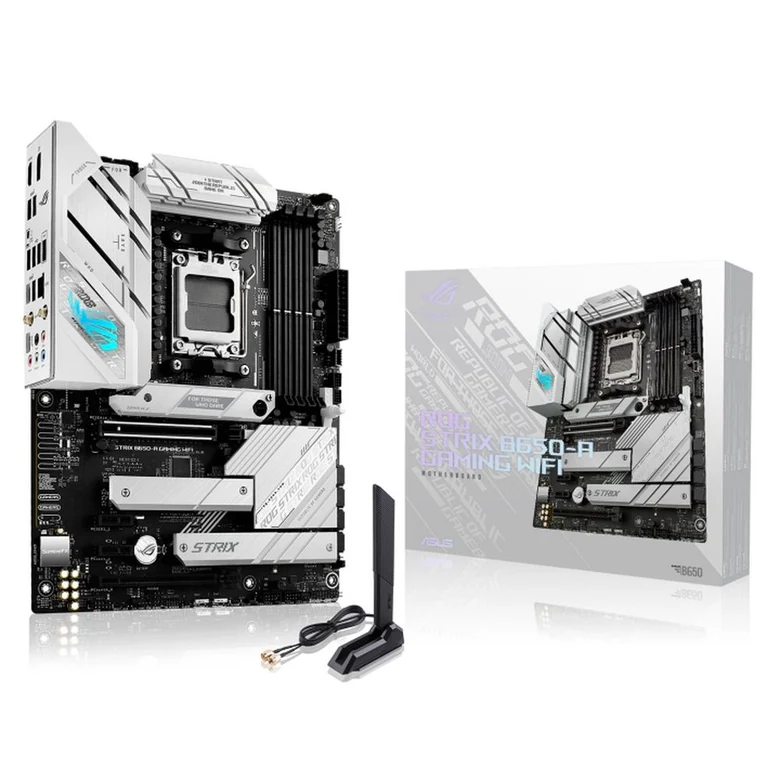
Есть практическая причина искать название до последней буквы. Для ASUS ROG Strix B650-A Gaming WiFi производитель указывает общие линии у M.2_3 и нижнего длинного PCIe. При покупке третьего SSD и платы захвата одновременно это меняет состав заказа. По одной надписи «B650» такую особенность конкретной платы определить невозможно. Спецификация ASUS · Пример с тремя SSD в журнале Polkaro
Что сохранить перед апгрейдом
Для замены процессора запишите модель платы, аппаратную ревизию, текущую версию BIOS и точную модель нового CPU. Затем найдите её в официальном списке поддержки процессоров для этой ревизии. Для памяти понадобятся поддерживаемый стандарт DDR, количество занятых слотов и модель имеющихся модулей. Для накопителя — свободный разъём и его режим при уже подключённых устройствах. Обновлять BIOS только для того, чтобы узнать название платы, обычно не требуется. Как Polkaro проверяет платформу AM4 перед заменой процессора