
В описании корпуса для ПК обещан передний USB-C. Вы подключаете к нему быстрый внешний SSD, а тот же файл через задний порт копируется заметно быстрее. При этом всё может быть собрано правильно. На конкретной паре DeepCool CH260 и MSI PRO B760M-A WIFI DDR4 видно, откуда берётся предел и что проверить, если накопитель вообще не появляется. Это пригодится до покупки, когда заменить одну деталь в списке проще, чем протягивать новый провод в готовом компьютере.
В этой статье
Прочитайте сначала описание корпуса, затем схему платы
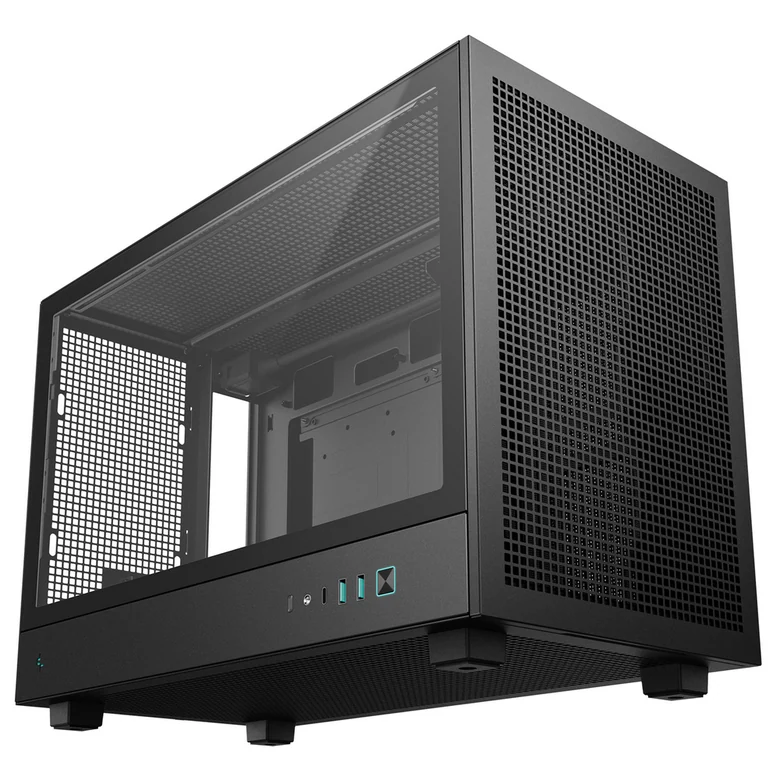
На панели CH260 есть два прямоугольных USB 3.0 Type-A и один овальный Type-C. Последний DeepCool описывает как Gen 2. Корпус подходит для платы формата Micro-ATX, к которому относится наша MSI. Но из одного совпадения размеров скорость не следует. Панель выводит наружу линии с материнской платы. Контроллером для подключённого спереди SSD служит сама плата. Спецификация CH260.
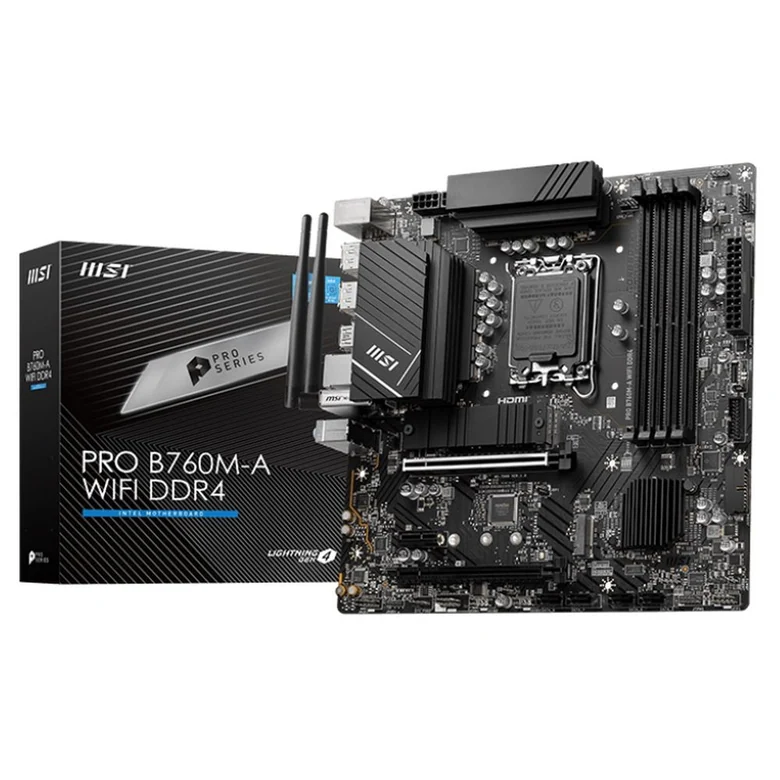
В инструкции MSI есть отдельная строка JUSB5 — USB 3.2 Gen 1 Type-C Front Panel Connector. Это внутренний разъём для кабеля переднего USB-C и в данном исполнении он рассчитан на 5 Гбит/с. Разъёмы JUSB3 и JUSB4 в следующей строке предназначены для групп обычных портов USB 3.2 Gen 1. Номера удобно выписать перед сборкой. У похожей платы с другим полным названием обозначения и распайка могут отличаться. Руководство MSI PRO B760M-A WIFI DDR4, раздел JUSB5.
Что получит внешний SSD
В выбранной паре самый быстрый режим для переднего USB-C — 5 Гбит/с. Разделив пять миллиардов бит на восемь, получим 625 МБ/с до учёта кодирования, служебных пакетов и других накладных расходов. Для 50 ГБ данных даже такой недостижимый в работе потолок даёт минимум 80 секунд. Эту оценку удобно использовать до заказа. Если вы ежедневно переносите большие проекты и хотите уложиться в минуту, набор с этим портом уже не подходит для такой задачи.
У той же MSI два задних разъёма Type-A заявлены как 10 Гбит/с. Если ваш SSD и кабель с соответствующими штекерами поддерживают этот режим, можно подключать накопитель сзади, сохранив передний разъём для телефона или флешки. Покупателю, которому быстрый SSD нужен именно спереди, стоит искать среди материнских плат исполнение с внутренним Type-C на 10 Гбит/с. В спецификации ищите уточнение Front. Описание задней панели отвечает на другой вопрос. USB-разъёмы платы у MSI.
Как проверить соединение до закрытия боковой крышки
При выключенном и отключённом от розетки ПК проследите кабель от гнезда Type-C на корпусе до отдельной вилки. Сверьте форму и ориентацию с рисунком JUSB5. Отведите кабель так, чтобы панель корпуса не тянула его в сторону, а край видеокарты не давил на вилку. У кабеля соседних Type-A свой разъём. Рабочая флешка в прямоугольном гнезде подтверждает исправность именно этого пути. Она ничего не говорит о посадке штекера JUSB5.
Полезная диагностика для телефона: если на экране появился значок зарядки, а папки на компьютере не появились, проверьте выбранный телефоном режим USB и способность кабеля передавать данные. Питание устройства само по себе не подтверждает работу скоростных линий порта.
Для первой проверки возьмите внешний диск и кабель, с которыми передача файлов уже работала на другом компьютере. Подключите диск спереди и скопируйте один достаточно большой файл с быстрого внутреннего SSD. Если устройство не определяется, прежде чем раскрывать корпус, повторите проверку заведомо исправным кабелем для данных. Если диск определяется, но медленно копирует папку с тысячами мелких документов, проверьте крупный файл отдельно. Размер и количество файлов существенно меняют результат даже в одном и том же гнезде.
Когда пара CH260 и MSI удачна. Для ежедневного подключения наушников, телефона или внешнего диска на 5 Гбит/с она даёт штатный передний порт без переходника. Монитор по USB-C, зарядка ноутбука с согласованием мощности и USB4 требуют отдельного подтверждения у платы. Если задача возникла уже после сборки, посмотрите разбор планок расширения USB. А если диск ещё предстоит выбрать, начните с сравнения карты памяти, флешки и переносного SSD.