
Где искать комплектный приёмник, как включить сопряжение Bluetooth в Windows 11 и чем заменить потерянный адаптер, если мышь работает в двух режимах.
В этой статье
Сначала выясните, какой способ связи поддерживает мышь
Переверните мышь и посмотрите на переключатель, маркировку и отсек батареи. У одних моделей есть встроенный отсек для маленького USB-приёмника, у других указано Bluetooth или нарисованы номера нескольких устройств. Сверьте обозначение модели с руководством. Надпись «беспроводная» на коробке может означать связь только через комплектный приёмник, только Bluetooth или оба варианта. Покупать Bluetooth-адаптер для компьютера имеет смысл после этой проверки.
Установите батарею правильной стороной или зарядите встроенный аккумулятор, удалите транспортировочную полоску и включите питание. Для настройки настольного ПК с единственной мышью удобно оставить подключённую проводную мышь до первого успешного клика. На ноутбуке для этого же подойдёт тачпад. Эта мелочь особенно экономит время, если Windows попросит выбрать новое устройство в списке.
Если есть комплектный USB-приёмник
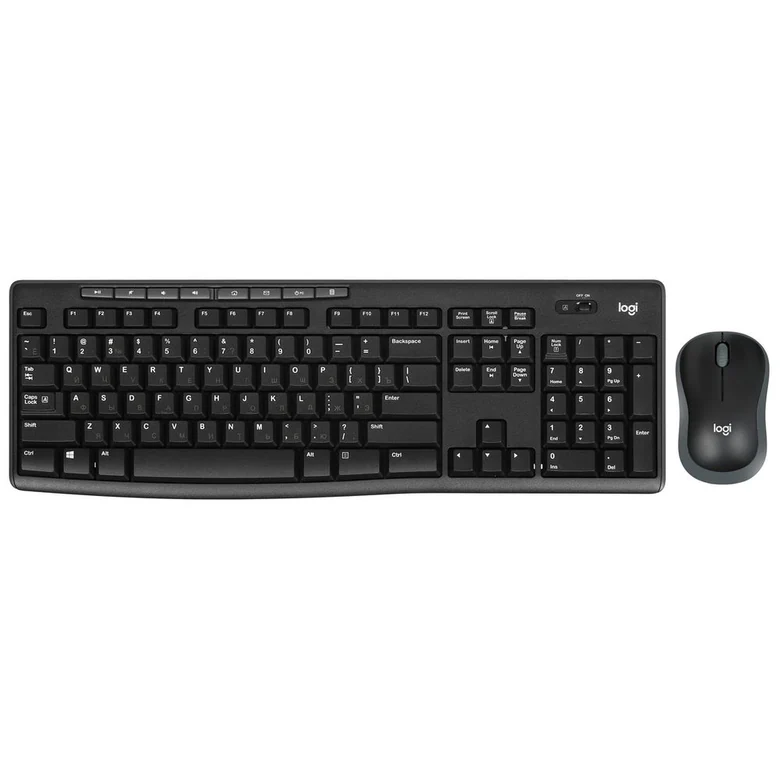
Вставьте приёмник в свободный USB-порт ПК. При наличии переключателя режима поставьте его в положение связи с приёмником, обозначенное в инструкции устройства. Подождите несколько секунд, подвигайте мышью и проверьте обе кнопки. У заводской пары исходная настройка часто уже выполнена. Мышь может отсутствовать в перечне устройств Bluetooth даже тогда, когда курсор движется совершенно нормально.
Если курсор стоит, подключите приёмник напрямую к ПК вместо разветвителя или монитора. Встроенный USB-концентратор монитора требует отдельного восходящего соединения с компьютером, если данные не передаются тем же USB-C. Для проверки оставьте один приёмник и один компьютер. Верните док-станцию в цепочку после того, как движение курсора подтвердится в простом подключении.
Как подключить по Bluetooth в Windows 11
Откройте «Параметры» → «Bluetooth и устройства», включите Bluetooth и запустите добавление устройства Bluetooth. На мыши включите режим сопряжения по инструкции производителя. У моделей с несколькими каналами сначала выберите канал для этого компьютера. Короткое переключение канала и удержание для нового сопряжения могут быть разными действиями. Дождитесь индикации поиска, затем выберите точное имя мыши в Windows.
Если на настольном ПК нет переключателя Bluetooth, проверьте характеристики платы или компьютера и наличие адаптера в диспетчере устройств. Мышь с собственным приёмником может работать и на ПК без Bluetooth. Для модели только с Bluetooth потребуется поддерживаемый встроенный или внешний адаптер. Если мышь продолжает управлять прежним ноутбуком, временно отключите его или переключите мышь на свободный канал перед новым сопряжением.
Что делать при потере приёмника
Сначала проверьте, умеет ли эта конкретная мышь переходить на Bluetooth. Если умеет, подключите её таким способом и спокойно подбирайте замену приёмника. Если требуется фирменный приёмник, ищите список совместимости по модели. Например, для совместимых устройств Logitech программа предлагает отдельно выбрать Logi Bolt или Unifying. Один и тот же разъём USB у разных семейств не даёт гарантии сопряжения.
Для пары «офисный ПК и домашний ноутбук» полезно записать, какой канал закреплён за каждым устройством и где оставлен приёмник. В конце переключитесь туда и обратно, выделите текст и прокрутите страницу на каждом компьютере. Это проверяет кнопки, колёсико и выбор канала в условиях, в которых мышь будет работать каждый день.
Источники
- Microsoft. Подключение устройств Bluetooth в Windows
- Logitech. Добавление устройства через USB-приёмник или Bluetooth
- Logitech. Совместимость и подключение приёмника Unifying