
Подключение наушников через 3,5 мм, USB и Bluetooth в Windows 11. Как выбрать выход для музыки и звонков, проверить гарнитуру и найти, куда пропал звук.
В этой статье
Посмотрите на штекер и выберите один способ связи
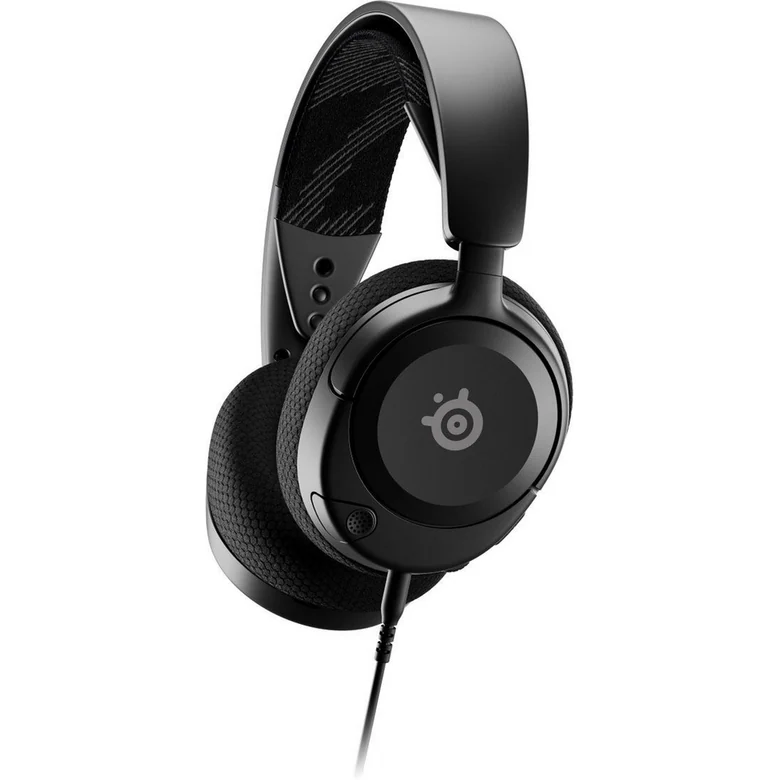
У обычных проводных наушников со штекером 3,5 мм найдите выход со значком наушников или комбинированное гнездо гарнитуры. У USB-гарнитуры звук передаётся через USB. Модель с фирменным беспроводным приёмником подключается через этот приёмник. Для наушников с Bluetooth понадобятся включённый Bluetooth на компьютере и режим сопряжения на самих наушниках. У некоторых моделей USB-кабель служит только для зарядки. Сверьте режим с инструкцией, если компьютер заряжает наушники, но не предлагает их как устройство вывода.
У гарнитуры с микрофоном могут быть либо один общий штекер, либо два отдельных. При выборе переходника посмотрите на его направление. Чтобы подключить гарнитуру с одним штекером к раздельным выходу и входу ПК, нужны гнездо для гарнитуры и два штекера для компьютера. Если требуется только слушать, подключите наушники к выходу и проверьте воспроизведение знакомой записи на небольшой громкости.
Как переключить звук в Windows 11
Откройте «Параметры» → «Система» → «Звук». В списке устройств вывода выберите гарнитуру или звуковой выход, в который она включена. При аналоговом подключении может отображаться название звуковой карты или пункта «Динамики», а отдельное имя модели наушников отсутствовать. Посмотрите также на регулятор громкости на кабеле и кнопку отключения звука на клавиатуре.
После подключения монитора через HDMI или док-станции Windows может предлагать ещё один выход со звуковым устройством дисплея. Если звук исчез в момент установки монитора, заново выберите нужный выход и проверьте простой файл. Когда системный звук есть, а встреча по-прежнему слышна из колонок, измените устройство воспроизведения в самом приложении звонков. Звук из браузера и голос коллеги могут идти разными путями.
Как добавить Bluetooth-наушники
Зарядите наушники и включите именно режим сопряжения, указанный производителем. Простое включение часто возвращает их к последнему телефону. Откройте «Параметры» → «Bluetooth и устройства», выберите добавление устройства Bluetooth и нажмите на имя своей модели. Дождитесь подключения, затем вернитесь к списку выходов звука и укажите гарнитуру.
Если компьютер уже запомнил модель и показывает подключение, а аудио продолжает играть на телефоне, временно остановите воспроизведение и отключите связь с телефоном для проверки. У гарнитур, работающих с двумя устройствами одновременно, порядок переключения источников зависит от модели. Прежде чем удалять пару из Windows, убедитесь, что звук направлен на правильный выход и у приложения выставлена слышимая громкость.
Как проверить гарнитуру перед рабочим звонком
Сначала воспроизведите один и тот же фрагмент через динамики ПК и через наушники. Затем сделайте тестовый вызов или короткую локальную запись голоса. Укажите в программе желаемые вход и выход по отдельности: например, микрофон ноутбука и USB-наушники. Если музыка воспроизводится, а собеседник вас не слышит, уже понятна область поиска — вход микрофона, его аппаратное отключение и разрешения приложения. Запишите названия сработавших устройств, особенно если часто подключаете ноутбук к разным док-станциям.
Источники
- Microsoft. Проверка выхода звука, громкости и подключения наушников
- Microsoft. Если Bluetooth подключён, но звука нет
- Microsoft. Сопряжение Bluetooth в Windows