
Пришли на работу, подключили один USB-C — монитор, клавиатура и питание готовы. Чтобы это повторялось каждый день, должны совпасть возможности ноутбука, кабеля и дока. Проверять удобно в обратном порядке, начиная с нужного режима экрана.
В этой статье
Одной надписи «4K» мало
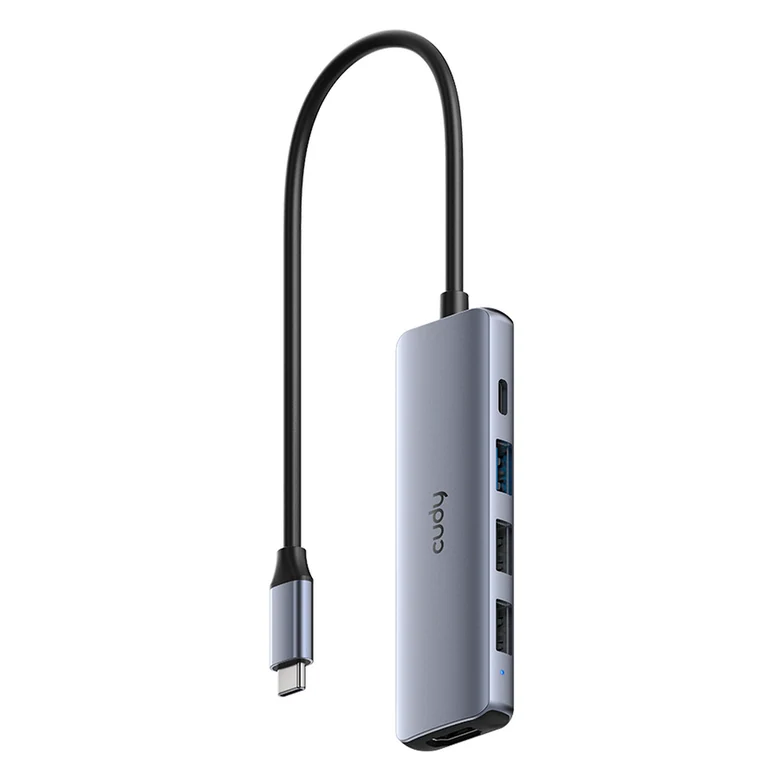
На Cudy UH405 HDMI поддерживает 4K при 30 Гц. Для слайдов этого может хватить. Если вы привыкли прокручивать длинные таблицы на 60 Гц именно в 4K, такой концентратор ограничит режим. Запишите разрешение и частоту каждого монитора. По руководству конкретного ноутбука проверьте, выводит ли выбранный порт USB-C видео и сколько дисплеев допускает одновременно. Разъёмы с одинаковой формой могут иметь разное назначение. Паспорт Cudy UH405, справка VESA по DisplayPort через USB-C.
Разложите устройства по портам
Для клавиатуры редко требуется скоростной интерфейс, а внешний SSD стоит подключить к порту с передачей данных подходящего поколения. У UH405 один USB-A рассчитан на USB 3 и два — на USB 2. Если задача состоит лишь в подключении нескольких USB-устройств, посмотрите также разветвители. Для отдельного экрана и сети оцените док-станции. Там встречаются и специализированные зарядные подставки для терминалов, поэтому проверяйте тип хост-устройства.
При подключении монитора через два разных интерфейса порядок разъёмов имеет значение. Его разбираем на примере DisplayPort и HDMI.
Что взять с собой на проверку дока
Соберите рабочий набор в том виде, в каком будете носить его каждый день: штатная зарядка, кабель монитора, гарнитура и внешний диск. Перед подключением дока откройте на ноутбуке знакомый документ, запомните заряд батареи и убедитесь, что диск читается напрямую. Затем подключайте устройства к доку по одному. Если перестало появляться изображение, будет понятно, после какого действия это произошло. Для разговора с поддержкой сохраните маркировку кабеля и название порта на ноутбуке.
Иногда все устройства уже работают, но вместо отдельного окна на мониторе видна копия рабочего стола. Это повод открыть настройки Windows. В инструкции о втором мониторе показано, как разнести два окна, сопоставить номера дисплеев с их положением на столе и проверить выбранную частоту для каждого экрана.
Хватит ли мощности
Сверьте мощность, которую док передаёт ноутбуку, отдельно от максимальной мощности подключаемой зарядки. Часть энергии может использовать сама станция. Если у ноутбука штатное питание через круглый разъём, найдите подтверждение зарядки через USB-C для конкретного порта. Внешний блок питания с набором наконечников подбирают по выходному напряжению, полярности, мощности и размерам штекера. В разделе адаптеров питания встречаются блоки и для одноплатных устройств.
Возьмите ноутбук и свой кабель на проверку, если это возможно. Подключите всё одновременно, выставьте требуемую частоту, запустите копирование на SSD и убедитесь, что заряд батареи под обычной нагрузкой сохраняется. Так вы проверите рабочее место целиком, даже если каждое устройство из раздела ноутбуков и аксессуаров по отдельности выглядит подходящим.