
На большом экране открыт отчёт, на ноутбуке вы хотите оставить письмо с исходными цифрами. Кабель подключён, но оба дисплея показывают одну таблицу, а при перетаскивании окна ничего не меняется. Начните с режима рабочего стола. Если изображение уже появилось, оба устройства способны показать хотя бы текущий сигнал. Покупку другого кабеля можно отложить до проверки настроек.
В этой статье
Откройте второе окно рядом с первым
Нажмите Win + P и выберите «Расширить». Откройте письмо и таблицу отдельными окнами. Возьмите одно из них мышью за заголовок и потяните за границу рабочего стола. На внешнем экране теперь можно оставить таблицу во всю ширину, а на встроенном читать письмо и переключаться между вложениями. Для показа слайдов коллеге за соседним столом пригодится другой пункт того же меню — дублирование. Оба человека будут видеть одну страницу, даже если окно презентации только одно. Руководство Microsoft по нескольким мониторам.
Поставьте дисплеи на схеме как на столе
Зайдите в «Параметры» → «Система» → «Дисплей». Нажмите кнопку определения экранов. Крупная цифра на каждой панели подскажет, какой прямоугольник двигать на схеме. Если ноутбук стоит слева и ниже большого монитора, перетащите соответствующий прямоугольник влево и немного вниз. Примените изменение и проведите указатель через соседние края примерно на уровне середины экрана ноутбука. Указатель должен появиться со стороны ноутбука на большом экране.
Попробуйте обратный путь, удерживая окно за заголовок. Если указатель приходится уводить вправо, чтобы попасть на физически левый дисплей, вернитесь к схеме. Когда удобный маршрут найден, разложите два окна заново. Такая короткая проверка особенно помогает на общем рабочем месте, где вчера ноутбук стоял справа от монитора.
Если внешний монитор каждый вечер остаётся в офисе, проверьте, что произойдёт с окнами при отключении. В разделе нескольких дисплеев разрешите Windows запоминать расположение окон с учётом подключения монитора. Оставьте на нём таблицу, отсоедините кабель и посмотрите, доступно ли письмо на экране ноутбука. Затем подключите кабель снова и проверьте, вернулась ли таблица на большой монитор. Параметры повторного подключения у Microsoft.
Разберитесь, почему буквы мелкие, а прокрутка неровная
Сначала выберите на схеме внешний экран. Оставьте рекомендованное разрешение и откройте таблицу со знакомым размером шрифта. Если строки трудно читать с обычного расстояния, увеличьте масштаб для выбранного дисплея. Затем перетащите таблицу обратно на ноутбук и сравните удобство чтения. Разные значения масштаба допустимы. Снижая разрешение ради крупных букв, можно потерять чёткость текста. Настройка масштаба и разрешения у Microsoft.
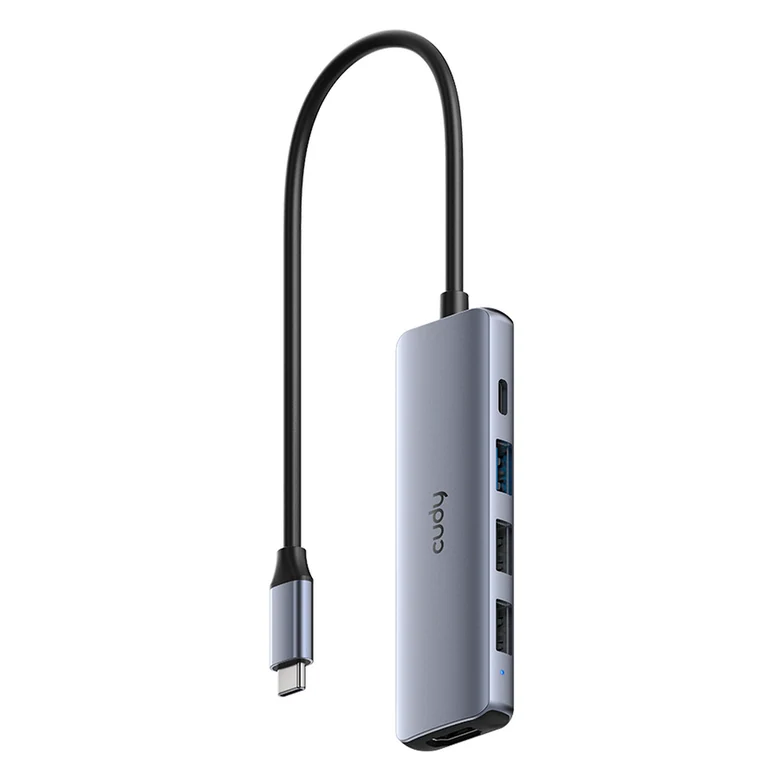
Если текст чёткий, но при прокрутке движение кажется прерывистым, откройте дополнительные параметры дисплея и проверьте выбранный экран и частоту. У концентратора Cudy UH405 изготовитель указывает для HDMI режимы 4K при 30 Гц и 2560 × 1440 при 60 Гц. Второй режим можно попробовать, если его поддерживает монитор, а затем решить, что важнее для вашей таблицы — детализация или плавность движения. Варианты для покупки мы отдельно разобрали в статье о подборе док-станции к ноутбуку. Спецификация Cudy, настройка частоты в Windows.
Если второго прямоугольника вообще нет
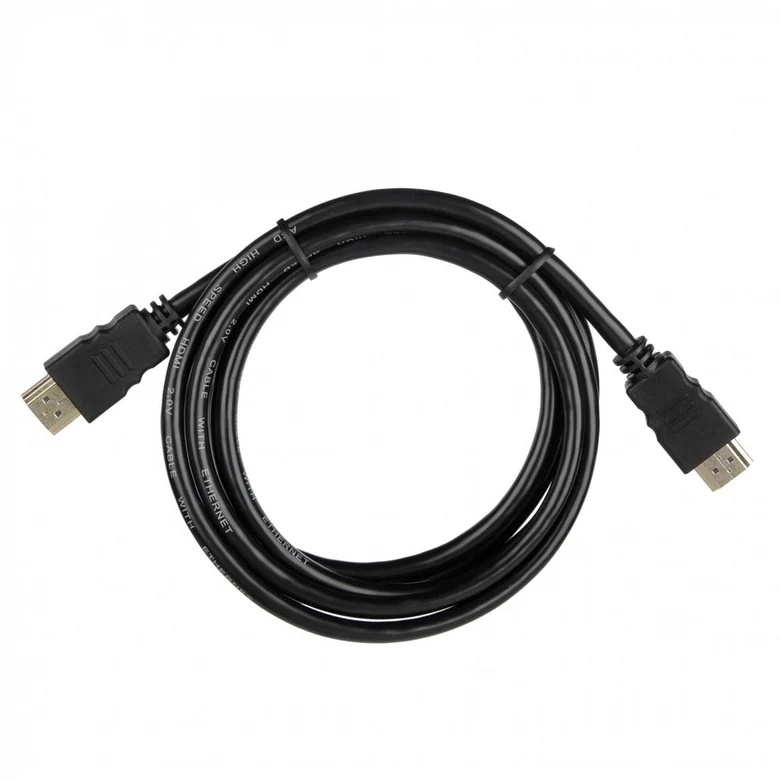
Проверьте, какой вход выбран в меню монитора. Частая путаница возникает, когда один кабель оставили от домашнего компьютера, а второй вставили в соседний HDMI. Если на ноутбуке есть собственный HDMI-выход, подключите монитор напрямую. Для такой проверки подходит HDMI-кабель ACD длиной 1,8 м. В параметрах дисплея раскройте раздел нескольких дисплеев и запустите поиск. При разных разъёмах со стороны ПК и монитора пригодится разбор направления переходников. Порядок диагностики Microsoft.
Если на прямом подключении появился рабочий стол, возвращайте в цепочку по одному устройству. Запишите, на каком шаге исчезло изображение или пропал нужный режим. Это наблюдение позволяет задать продавцу концентраторов точный вопрос о совместимости с вашим ноутбуком. Если же оба окна остаются на своих экранах, текст удобно читать и курсор попадает туда, куда тянется рука, рабочее место настроено.
Для рабочего места конструктора полезно проверить ещё и отзывчивость самой сцены. В гайде по выбору ПК для Autodesk Fusion разобраны три разные операции на одной детали.