
Слева рабочий ноутбук, справа домашний ПК, между ними один монитор. Перетыкать кабель утром и вечером надоедает быстро. У задачи две независимые части — переключить изображение и перенаправить клавиатуру с мышью. Полезно разложить их отдельно, прежде чем выбирать переключатель KVM.
В этой статье
Начните с того, что уже есть
Если у монитора два подходящих входа, подключите к нему оба компьютера и проверьте ручной выбор источника. Затем выясните, устроит ли вас клавиатура с переключением между устройствами или отдельный USB-переключатель. Для двух экранов одновременно понадобится другая схема. Выпишите для каждого ПК количество видеовыходов и уже используемые переходники. В случае ноутбука посмотрите, какой внешний режим он реально выдаёт через выбранный порт.
Почему серверный интерфейс — отдельная покупка
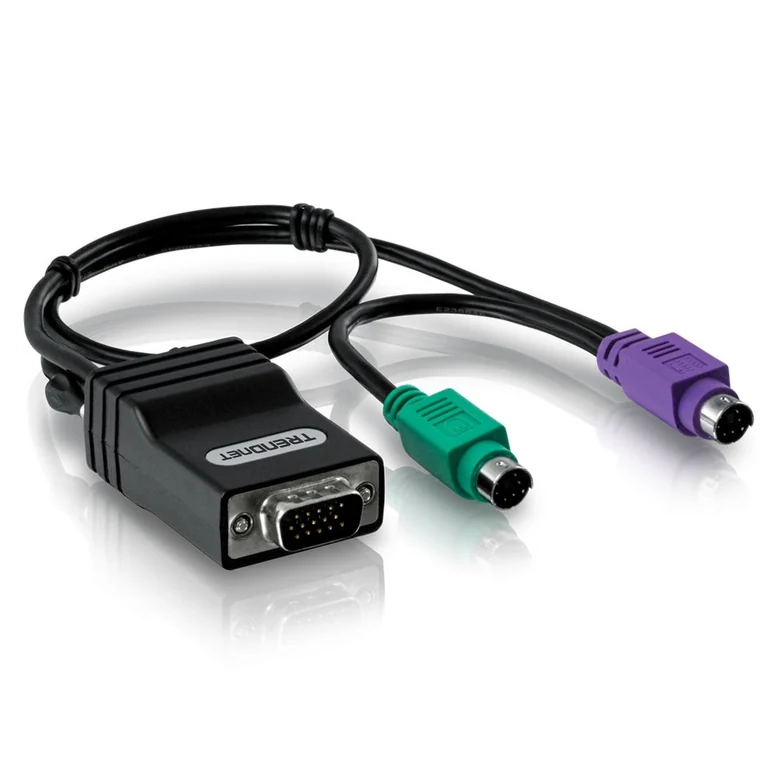
В каталоге есть TRENDnet CAT5 PS/2 Server Interface. Обозначение Server Interface описывает адаптер со стороны сервера. Перед покупкой запросите его полный артикул, совместимый основной блок KVM, разъёмы сервера и необходимый соединительный кабель. Внешне похожее на сетевое гнездо не подтверждает работу через обычный Ethernet-коммутатор. Для двух современных ПК с USB и HDMI нужно искать именно схему с двумя входными трактами и одним комплектом консоли.
Для ноутбука с одним свободным USB-C сначала полезно проверить, какие сигналы передаёт док-станция.
Как избежать ввода в чужое окно
Пока на обоих экранах открыты похожие документы, легко решить, что клавиатура уже переключилась вместе с видео. Для первой проверки откройте на каждом компьютере пустой текстовый файл с крупной подписью «Дом» или «Работа». Выберите рабочий вход, наберите короткую фразу, затем переключитесь на домашний и наберите другую. Вернитесь к первому файлу и убедитесь, что каждый текст остался в нужном окне. Особенно полезна эта проверка, если вход монитора и USB приходится менять разными кнопками.
Для схемы с серверным модулем посмотрите на порты каждой машины. Для TK-CAT5P TRENDnet указывает подключение к VGA и PS/2 и один модуль на каждый подключаемый компьютер. Если у вас уже есть основной совместимый KVM для стойки, перепроверьте, на сколько машин хватает таких модулей и какие кабели ещё придётся докупить. Назначение TK-CAT5P по документации TRENDnet.
Проверьте работу за одно переключение
Используйте одинаковый привычный режим монитора на обоих ПК. Для игрового экрана отдельно сверьте частоту, HDR и адаптивную синхронизацию в спецификации KVM. Подключите клавиатуру, мышь и, если требуется, веб-камеру. Порты эмуляции клавиатуры и обычные USB-порты для устройств могут выполнять разные задачи.
Проверьте четыре случая: оба ПК включены, один уснул, ноутбук отключён от дока, монитор выключался отдельно. Если после возвращения пропадает разрешение или окна перемещаются на другой дисплей, выясните, как выбранное устройство передаёт параметры монитора при переключении. Хорошая покупка здесь та, после которой утреннее подключение сводится к одной привычной операции.