
Как проверить дату до запуска Windows, подобрать элемент питания и убедиться после замены, что часы и настройки сохраняются при отключении компьютера от сети.
В этой статье
Когда подозревать батарейку
Компьютер правильно показывает время вечером, но утром после выключения сетевого фильтра снова предлагает выставить дату. Сначала проверьте часы в настройках UEFI до загрузки Windows. Система может успеть синхронизироваться с интернетом и скрыть симптом. Запишите, какую дату показала плата, как долго питание было отключено и появлялись ли сообщения о времени или сбросе настроек.
Ошибка ровно на несколько часов при сохранении правильной даты чаще даёт повод проверить часовой пояс Windows. Другой характерный случай — после отключения кабеля питания меняется не только время, но и часть настроек платы. Для настольного ПК сочетание этих признаков оправдывает проверку батарейки часов реального времени. Она поддерживает работу часов при отключённом внешнем питании. За сами файлы на SSD отвечают другие компоненты.
Как определить подходящий элемент
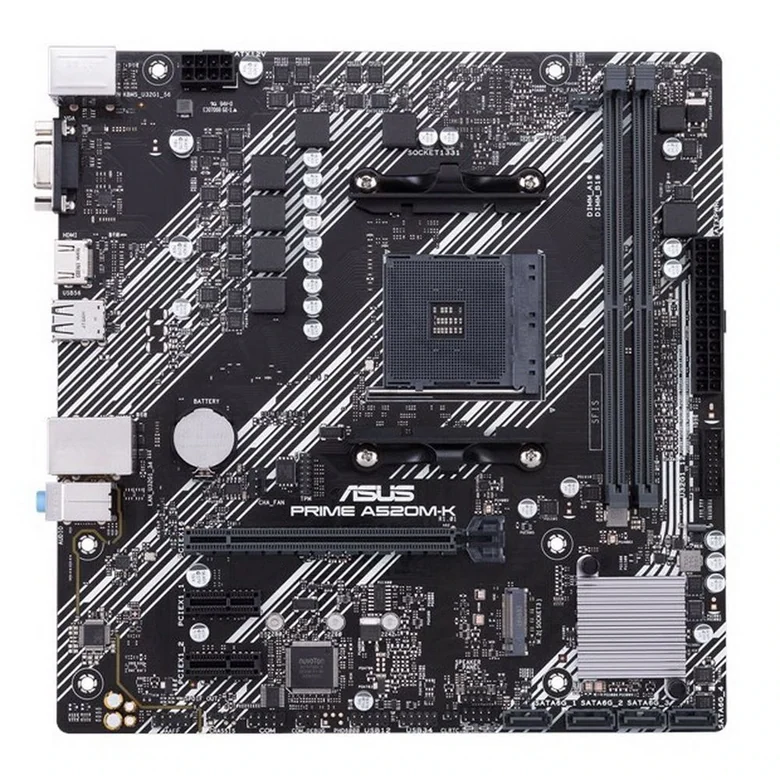
Откройте сервисное руководство точной модели платы или готового компьютера. На многих настольных моделях используется круглый элемент CR2032. Перед покупкой сверьте маркировку прежней батарейки и конструкцию держателя. В компактном корпусе элемент бывает в оболочке с проводом и разъёмом. Для такой компоновки подбирают совместимый узел с правильным разъёмом и распиновкой, даже если под оболочкой батарея знакомого размера.
Сохраните фото настроек, важных для вашей системы, прежде всего порядка загрузки, режима контроллера накопителей и профилей вентиляторов. Если используется шифрование устройства, убедитесь, что ключ восстановления доступен отдельно от компьютера. После потери настроек прошивки параметры загрузки могут потребовать восстановления. Снимок исходного экрана сокращает число догадок, если Windows не запустится с первого раза.
Как заменить батарейку в настольном ПК
Завершите работу, отсоедините компьютер от сети и подготовьте доступ к держателю по руководству корпуса. Если батарейка скрыта под видеокартой, сначала изучите порядок снятия этой карты. Сфотографируйте положение батарейки до извлечения. Запомните, с какой стороны находится пружинная защёлка и куда обращена плоская сторона со знаком плюс. В вертикальном держателе привычная подсказка «плюсом вверх» мало помогает.
Аккуратно освободите фиксатор согласно схеме вашей платы и установите новый элемент того же типа. Убедитесь, что он лежит в пазу и надёжно удерживается. Подключите обратно снятые детали и питание. Отложите старую батарейку отдельно от новой и передайте в пункт сбора элементов питания. Оставленные на столе одинаковые по виду батареи легко перепутать при повторной сборке.
Как проверить результат без маскировки сетевой синхронизацией
При первом запуске войдите в UEFI, установите дату и время, проверьте параметры загрузки и сохраните изменения. После нормального запуска Windows полностью выключите компьютер, отключите кабель питания на некоторое время и повторно проверьте часы в UEFI до входа в систему. Важны сразу два признака. Дата сохранилась, а часы за время отключения продолжили идти.
Если время снова откатилось, сфотографируйте показание и проверьте, правильно ли установлен новый элемент и защёлкнулся ли держатель. Сообщите сервису точную модель, маркировку батарейки и условия воспроизведения. Если время в UEFI устойчиво правильное, а расхождение появляется лишь после загрузки Windows, вернитесь к системным настройкам времени. Повторная разборка корпуса в таком случае даст мало новых сведений.
Источники
- Dell — замена батарейки CMOS в настольном компьютере
- ASUS — расположение и замена элемента питания на материнской плате
- Microsoft — резервная копия ключа восстановления BitLocker