
Как выбрать способ клонирования, проверить разделы и убедиться, что Windows, программы и личные файлы действительно переехали на новый накопитель.
В этой статье
Что должно переехать вместе с Windows
Если вы меняете системный диск и хотите сохранить программы и настройки, понадобится клонирование с загрузочными разделами. Перетаскивание папок из проводника подходит для фотографий или документов. Для самостоятельного запуска Windows новому диску также нужны служебные разделы загрузки. До покупки адаптера посмотрите, какой интерфейс поддерживают старый накопитель, новый SSD и свободный разъём компьютера.
Откройте «Управление дисками» и сохраните снимок нижней части окна, где видны физические диски и их разделы. Обратите внимание, на каком диске находится системный раздел EFI у компьютера с UEFI. Если Windows установлена на одном накопителе, а загрузочный раздел оказался на другом, обычное клонирование только диска C может перенести все программы, но оставить компьютер зависимым от прежнего загрузчика.
Проверка, которая спасает от перепутанных дисков
Сделайте отдельную копию незаменимых файлов, откройте из неё несколько документов. При включённом шифровании сохраните ключ восстановления вне компьютера. Обозначьте оба диска в своих записях по модели и ёмкости. У двух одинаковых накопителей сверьте последние знаки серийного номера. Особенно внимательно выбирайте диск назначения, если в нём остались старые фотографии. При клонировании прежнее содержимое этого диска может быть уничтожено.
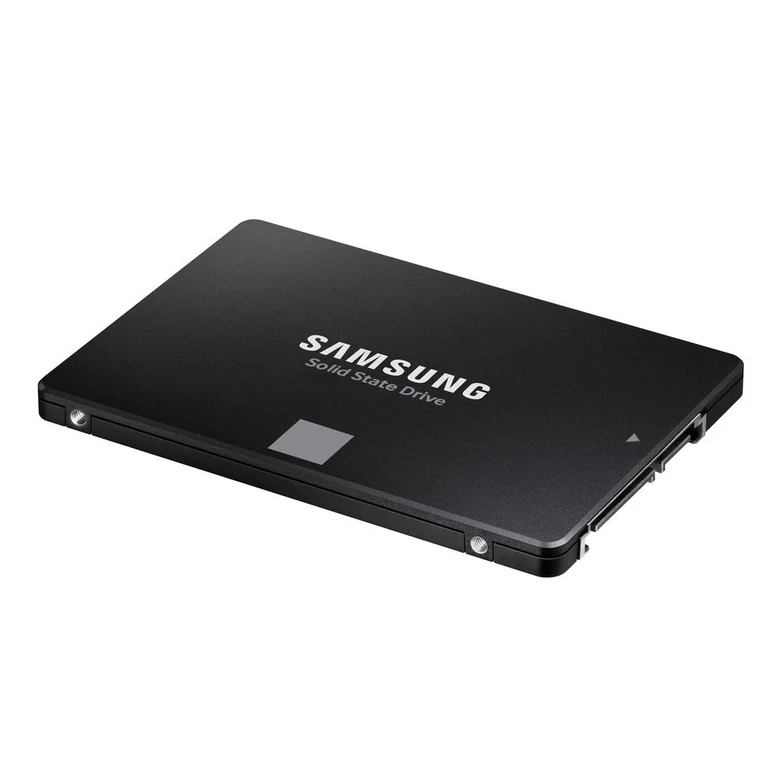
Проверьте условия выбранной программы. Например, Samsung предлагает Data Migration для переноса на поддерживаемые фирменные SSD. В руководстве указаны ограничения на шифрование и перенос заводских разделов восстановления. Если рассчитываете позднее вернуть ПК к заводскому состоянию, подготовьте средство восстановления по инструкции изготовителя. Возможность запустить перенесённую Windows сама по себе ещё ничего не говорит о сохранности заводского восстановления.
Сколько места надо и когда отключать старый диск
На исходном SSD ёмкостью 1 ТБ может быть занято всего 180 ГБ. Переезд на 500 ГБ тогда возможен, если инструмент умеет уменьшать разделы и весь переносимый объём умещается с запасом. Иногда мешает отдельный почти пустой раздел в конце диска. Ориентируйтесь на предварительную схему в программе. Если схема выглядит неожиданно или пропала нужная буква тома, отмените запуск и разберитесь, что выбрано.
На время копирования закройте рабочие программы, приостановите загрузки и сохраните открытые документы. После сообщения об успехе полностью выключите ПК. Если конструкция позволяет, временно отключите старый накопитель по инструкции производителя. Установите новый SSD на его постоянное место и попробуйте загрузиться только с него. Внешний USB-бокс, использованный для копирования, не всегда соответствует штатному варианту работы нового диска.
Когда старую копию можно считать запасной
После самостоятельной загрузки откройте большой проект, несколько недавно сохранённых файлов и программу с локальной базой. Посмотрите в «Управлении дисками», где теперь том Windows, и соответствует ли доступная ёмкость плану. Если компьютер загружается только при возвращении старого диска, зафиксируйте расположение EFI и порядок загрузки. Сохраните исходный диск целым до восстановления загрузчика специалистом или повторного переноса по инструкции программы.
Старый SSD стоит отложить до завершения обычного рабочего дня с новым. Быстрая загрузка рабочего стола не проверяет доступ к архиву, почтовому профилю или папке проекта на другом разделе. Удалять исходные данные имеет смысл после того, как вы нашли нужные файлы на новом месте и подтвердили, что отдельная резервная копия также читается.
Источники
- Samsung — перенос системы на SSD и Data Migration
- Samsung — ограничения миграции в руководстве Magician 8.1
- Microsoft — сохранение ключа восстановления