
Состав офисного ПК для почты, документов и видеозвонков. Считаем память, накопитель, видеовыходы и USB, проверяем комплект на одном рабочем месте до заказа партии.
В этой статье
Начните с трёх задач и одного рабочего стола
Для сотрудника, который ведёт переписку, работает с документами в браузере и подключается к видеовстречам, можно начать сравнение с конфигурации со встроенной графикой, 16 ГБ памяти и SSD на 512 ГБ. Это отправная точка для испытания на ваших программах. Чтобы посчитать состав, укажите три обычных одновременных действия, количество экранов и все устройства на столе. Например, на стойке приёма к клавиатуре и мыши добавляются веб-камера, считыватель документов и гарнитура.
Прежде чем заказывать системные блоки для шести сотрудников, осмотрите шесть мест. Может оказаться, что двум нужны монитор и кабель, одному нужен Wi-Fi из-за отсутствия сетевой розетки, а остальные уже обеспечены периферией. В заявке тогда появятся шесть одинаковых системных блоков, два монитора и точное число нужных кабелей. Так стоимость одного готового места можно сравнить у разных поставщиков.
Как подобрать процессор, память и SSD
Для сборки без отдельной видеокарты выберите процессор со встроенной графикой и плату, у которой выведены нужные разъёмы. Сверяйте спецификацию точной модели процессора: похожие названия одной серии могут относиться к вариантам с разной графикой. У готового ПК проверьте, какие выходы доступны в поставляемой модификации. Мощная видеокарта для почты и видеовстреч обычно не даёт преимуществ, сопоставимых с удобством второго экрана или тихой гарнитуры.
Попросите открыть на образце обычный набор вкладок, документ, почтовый клиент и тестовый звонок. Замерьте время возвращения к документу после переключения. При задержках посмотрите на память и загрузку диска в диспетчере задач. Для накопителя подсчитайте размер системы, программ, локальных папок и самых крупных временных выгрузок. Если рабочие файлы постоянно лежат на сервере, в проверку входит и скорость открытия по сети. Увеличение объёма SSD на клиенте эту скорость само по себе не определяет.
Посчитайте разъёмы по конкретной модификации
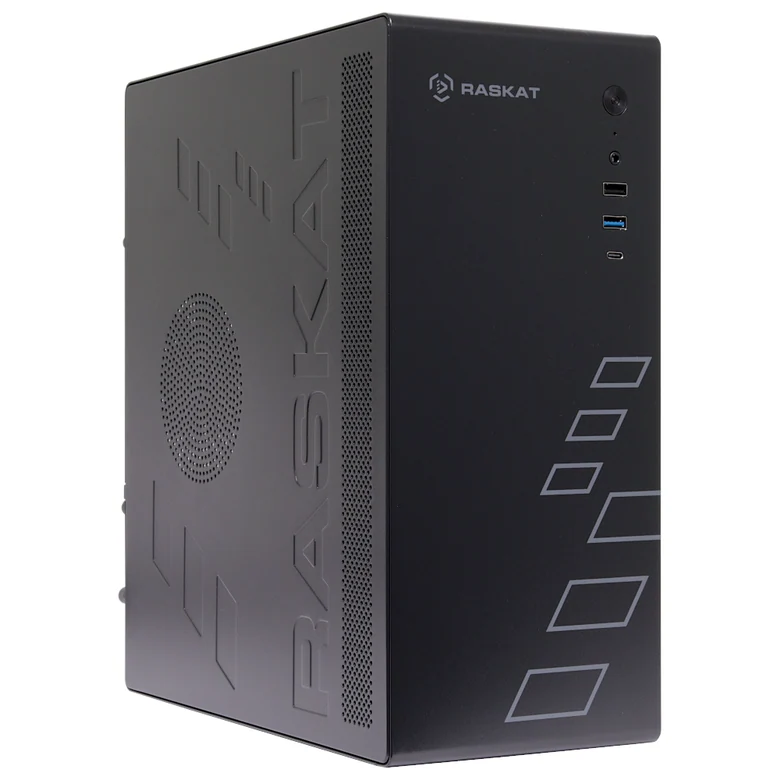
Допустим, на столе два монитора с HDMI, а у ПК HDMI и DisplayPort. Включите в заказ подходящий кабель или переходник для второго экрана. Проверьте направление преобразования, требуемое разрешение и частоту. На прошлогоднем мониторе может оказаться только VGA, поэтому фотография каждого заднего разъёма полезнее общего пожелания «подключить два дисплея».
Например, Lenovo для ThinkCentre M70q Gen 5 указывает штатные DisplayPort и HDMI. Поддержка до четырёх дисплеев в этом семействе учитывает дополнительные порты, которые зависят от комплектации. У Dell OptiPlex Small Form Factor Plus 7020 задний дополнительный разъём тоже бывает разным. Сверяйте код модификации и фото задней панели поставляемой машины. Для клавиатуры, мыши и камеры считайте занятые USB отдельно, а токен и флешку примерьте к соседним портам одновременно.
Что сделать на одном образце до закупки партии
Подключите оба монитора штатными кабелями, разверните на каждом своё окно и проверьте разрешение. Затем проведите видеозвонок, откройте рабочую сетевую папку, распечатайте страницу и проверьте, что после сна звук возвращается в гарнитуру. Если ПК будет закреплён под столом, повторите подключение флешки и гарнитуры уже в штатном положении. Убедитесь, что включение и замена кабелей доступны сотруднику.
Запишите точную модель испытанного образца, состав памяти, объём SSD, набор портов, кабели и результат тестов. В заказе укажите, какие элементы должны совпадать с образцом. Тогда при поставке можно выборочно повторить тот же короткий сценарий и заметить, если часть партии пришла с другой панелью разъёмов или без нужного переходника.
Источники
- Lenovo PSREF. ThinkCentre M70q Gen 5, порты и поддерживаемые дисплеи
- Dell. Задняя панель OptiPlex Small Form Factor Plus 7020