
Как найти сканер МФУ в Windows 11, выбрать стекло или автоподатчик, сохранить страницы по порядку и проверить читаемость перед отправкой.
В этой статье
Начните с того, какой файл ждёт получатель
Для одной фотографии и для двустороннего договора нужны разные настройки. Уточните, принимает ли получатель несколько изображений, нужен ли единый PDF, важны ли цветные отметки и есть ли предел размера вложения. Если документ будут искать по номеру или фамилии, пригодится распознавание текста. Обычный PDF со снимками страниц открывается и печатается, но поиск внутри него может ничего не находить.
Включите сканер или МФУ. В Windows 11 откройте «Параметры» → «Bluetooth и устройства» → «Принтеры и сканеры». Устройство с USB подключите кабелем для передачи данных, сетевое МФУ должно быть доступно с этого компьютера. Если его нет в списке, запустите добавление. Успешная печать на МФУ подтверждает только функцию печати. Проверьте, доступна ли эта же модель в списке источников приложения для сканирования.
Стекло или податчик
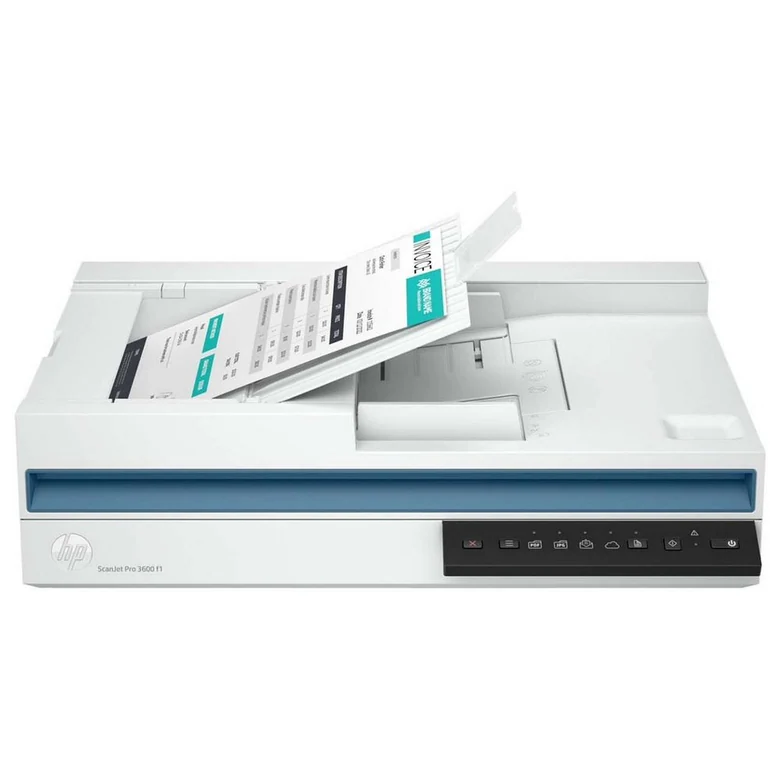
Для паспорта, квитанции на тонкой бумаге, фото и скреплённого документа удобно стекло. Совместите угол листа с меткой на рамке, посмотрите направление укладки в инструкции, закройте крышку и сделайте предварительный просмотр, если он доступен. Если важная подпись ушла за край рамки, сначала сдвиньте лист. Увеличение разрешения уже обрезанную подпись не вернёт.
Для пачки одинаковых свободных листов удобен автоподатчик. Снимите скобы и скрепки, поправьте углы, подведите направляющие к краям стопки без нажима. Даже у двух внешне похожих моделей направление подачи и поддержка двустороннего сканирования могут различаться. Первыми пропустите две страницы с заметными номерами. Узнайте, где в файле лицевая сторона и где оборот, прежде чем класть весь договор.
Как сохранить один лист или многостраничный документ
В приложении «Сканер Windows» выберите устройство, источник бумаги, формат и папку. Приложение сохраняет изображения, например PNG или JPEG. Если адрес папки оставили прежним, проверьте «Изображения» → «Сканы». Начните с одной страницы: для обычного печатного текста попробуйте 300 точек на дюйм и откройте результат в исходном размере. Проверьте мелкие цифры, печать, светлый карандаш и поля.
Чтобы получить один PDF, выберите программу своей модели, где прямо заявлено сохранение нескольких страниц в PDF, например Epson ScanSmart на совместимом устройстве. После каждого листа со стекла добавляйте следующий к текущему заданию. При сканировании стопки осмотрите миниатюры, разверните перевёрнутые страницы и переставьте их до сохранения. Для поиска по тексту нужен режим OCR или «PDF с возможностью поиска», если он доступен. Выберите язык оригинала.
Проверка перед отправкой
Откройте готовый файл из выбранной папки заново. Сверьте число страниц, порядок, обе стороны последнего листа и читаемость номера документа. Для PDF с OCR попробуйте найти знакомую фамилию и сравнить найденный текст с изображением. Цифры в печати или рукописная пометка могут распознаться неверно. Если файл слишком большой, сохраните отдельную копию с более умеренным сжатием или разрешением и повторите проверку самых мелких строк.
Источники
- Microsoft. Установка и использование сканера в Windows
- Epson. Руководство ScanSmart, сохранение сканов и поиск по тексту PDF