
Проверка USB-камеры в Windows 11. Разбираем выбор между камерой ноутбука и внешней, доступ сайта к видео, чёрный экран и отдельную настройку микрофона.
В этой статье
Подключите камеру и проверьте картинку вне конференции
Подключите внешнюю USB-камеру к компьютеру, откройте защитную шторку и запустите приложение «Камера» из меню «Пуск». У ноутбука, где уже есть встроенная камера, выберите переключение камер в приложении. Чтобы убедиться, что выбрали внешнюю, на секунду прикройте её объектив. Если картинка продолжает двигаться, приложение показывает другую камеру. Никакой собеседник для этой проверки не нужен.
В Windows 11 доступные камеры также показаны в «Параметры» → «Bluetooth и устройства» → «Камеры». Выберите устройство и посмотрите предварительный просмотр. Если камера встроена в отдельный монитор, загляните в его инструкцию. Помимо соединения HDMI или DisplayPort может требоваться отдельный USB-кабель между монитором и компьютером. При совместимом подключении USB-C изображение монитора и данные камеры могут передаваться одним кабелем.
Если Windows видит камеру, а звонок открывается с чёрным экраном
Закройте приложение «Камера» после проверки, откройте предпросмотр в программе конференций и вручную выберите проверенную модель. На компьютере с виртуальной камерой для стрима список иногда включает и пустую виртуальную сцену. Выбор устройства проще проверить движением руки перед конкретным объективом. Если вместо видео отображается аватар, проверьте, включена ли передача видео в самой встрече.
Для звонка через браузер проверьте разрешение на доступ к камере у конкретного сайта. В Windows есть отдельные настройки конфиденциальности для приложений и классических программ. Если камера работает в приложении Windows, а доступен только серый переключатель в корпоративном браузере, передайте администратору название сайта и модели. Лишняя переустановка драйвера в такой ситуации мешает заметить, что системная проверка уже прошла.
Если камера не появилась даже в системном списке
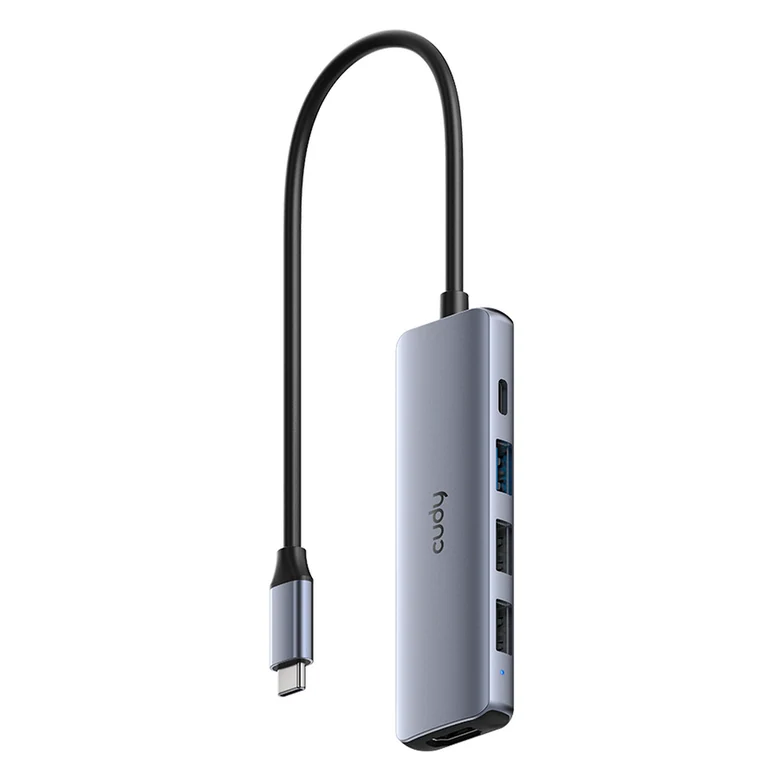
Для первого теста соедините камеру напрямую с ПК, исключив USB-разветвитель, удлинитель и станцию. Если кабель сменный, убедитесь, что он передаёт данные. Попробуйте соседний порт и повторно откройте список камер. Для устройства с особым драйвером проверьте страницу поддержки точной модели и версии Windows. Если есть другой компьютер, короткая проверка на нём покажет, следует ли искать причину в исходном рабочем месте или в камере и её кабеле.
Если USB-камера обнаружилась при прямом подключении, верните в цепочку сначала док-станцию, затем удлинитель. После каждого изменения снова посмотрите изображение. Когда проблема появляется только с одним элементом, имеет смысл проверить его питание, кабель и поддержку нужного режима.
Настройте кадр и отдельно проверьте голос
Расположите камеру так, чтобы лицо оставалось в кадре в обычной рабочей позе. Поверните настольную лампу или монитор и посмотрите, что меняется в предпросмотре. Окно за спиной часто оставляет лицо тёмным. Даже хорошая камера покажет более полезное изображение, если свет падает спереди или немного сбоку.
Выбор камеры не всегда переключает микрофон. В программе звонков укажите отдельно, откуда брать голос, особенно если рядом стоят колонки или подключена гарнитура. Запишите короткое видео в приложении Windows или проведите тестовую встречу. Откройте запись и проверьте две вещи — слышно ли голос и виден ли в кадре тот предмет или документ, который собираетесь показывать.
Источники
- Microsoft. Параметры и предварительный просмотр камеры в Windows 11
- Microsoft. Приложение «Камера» в Windows
- Microsoft. Разрешения камеры и микрофона для приложений и сайтов