
Если монитор рассчитан на 144 Гц, а курсор двигается как на старом экране, сначала посмотрите, какой режим Windows действительно подаёт на дисплей. Для этой проверки не нужны новая видеокарта и платная программа. Чаще всего ответ находится в одном из четырёх мест: выбранный монитор, режим Windows, конкретный видеовход или промежуточный переходник.
Как выбрать частоту в Windows
- Откройте «Параметры» → «Система» → «Дисплей» → «Расширенный дисплей». Название последнего пункта может отображаться как «Расширенные параметры дисплея».
- Если экранов несколько, выберите в верхнем списке нужный внешний монитор. Убедитесь, что рядом с названием стоит его родное разрешение, например 2560×1440.
- Откройте список частот и выберите 144 Гц. Если после смены запрашивается подтверждение, сохраните настройку, когда изображение стабильно. Сверьте частоту в информационном меню самого монитора, если модель её показывает.
- Проверьте разрешение ещё раз. Microsoft указывает, что у частот, для которых текущее разрешение придётся изменить, Windows может показывать звёздочку. Инструкция Microsoft по настройке частоты
Почему 144 Гц нет в списке
| Что происходит | Что проверить следующим |
|---|---|
| При 1920×1080 можно выбрать 144 Гц, при 2560×1440 — только 60 | Таблицу режимов в паспорте монитора для используемого входа, возможности выхода GPU и пропускную способность кабеля |
| Напрямую от видеокарты 144 Гц доступны, через док-станцию — нет | Какие сочетания разрешения и частоты поддерживает точная модель дока, особенно при двух экранах |
| На одном входе нужная частота есть, на другом отсутствует | Режимы HDMI и DisplayPort для каждого входа именно вашего дисплея |
| Windows показывает 144 Гц, а игра остаётся на 60 FPS | Лимит в настройках игры, вертикальную синхронизацию, выбранный игровой дисплей и фактическую производительность |
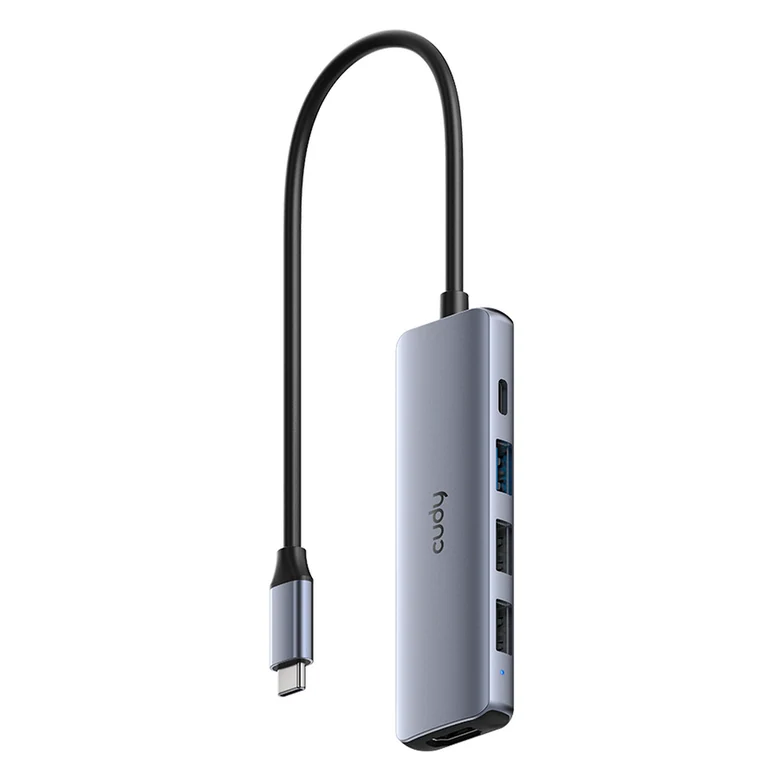
Показательный случай — кабель идёт через USB-C-хаб, на коробке которого написано «4K». Такая надпись без указания частоты не обещает 144 Гц на вашем разрешении. Сначала подключите монитор напрямую совместимым кабелем. Когда нужный режим появился, верните в схему один промежуточный элемент и проверьте снова. Такой порядок помогает найти звено, которое действительно стоит заменить. Как выбрать кабель для монитора · Подключение внешнего экрана через док
Что считать успешной проверкой
На 144 Гц экран способен обновляться примерно каждые 6,94 мс, на 60 Гц — каждые 16,67 мс. Это характеристика сигнала. Реально ли игровой компьютер успевает готовить 144 новых кадра в секунду, проверяют отдельно в игре. Если Windows и меню дисплея показывают выбранный режим, а проблема возникает только в одном приложении, переходите к его графическим настройкам. Если частота пропадает при подключении второго экрана, проверьте расширение рабочего стола и возможности используемого порта. Настройка двух мониторов в Windows 11