
Проверка графического адаптера, фоновой записи и оконных оптимизаций. Простой способ сравнить игровую сцену до и после настройки Windows 11.
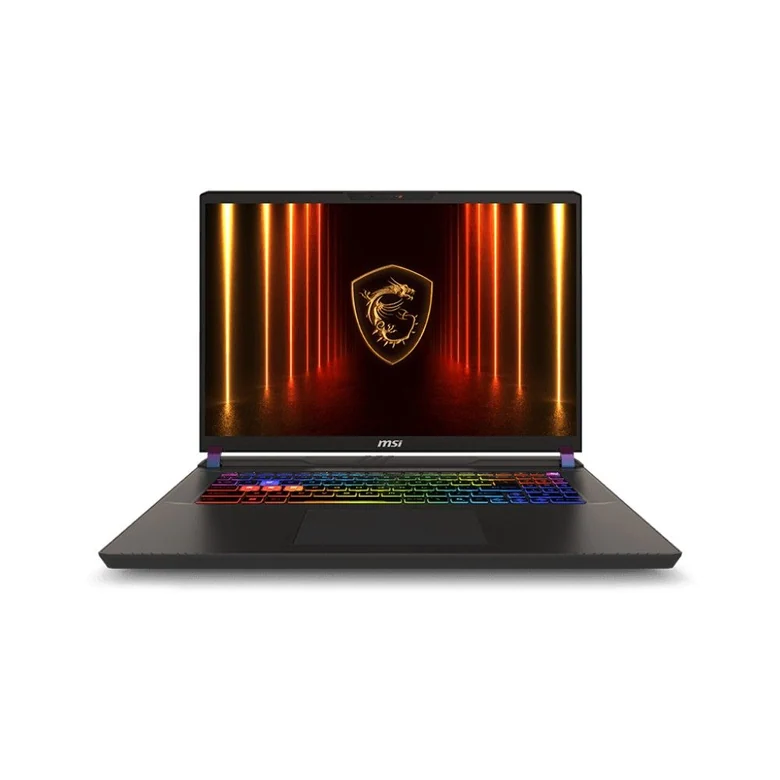
В этой статье
Сформулируйте, что именно хотите исправить
Фраза «игра тормозит» может описывать совсем разные вещи. Камера дёргается при ровных 60 кадрах в секунду, счётчик падает в центре города или первый матч после обновления идёт хуже второго. Выберите один симптом и придумайте короткую проверку. Подойдёт проход от сохранения до торговой площади или один круг в тренировочном режиме. Запишите разрешение, графический профиль, ограничение кадров и состояние генерации кадров. На ноутбуке проведите оба прогона с одинаковым питанием.
Пройдите выбранный участок дважды до любых изменений. В оверлее Steam можно следить за графиком частоты кадров, загрузкой видеокарты и расходом памяти. Если второй проход уже заметно отличается от первого, сравнивайте несколько повторов в одинаковых условиях. Иначе обычный прогрев игры или компиляцию шейдеров легко принять за эффект от одного переключателя Windows.
Проверьте, на какой видеокарте работает игра
На системах с двумя графическими адаптерами откройте «Параметры» → «Система» → «Дисплей» → «Графика» и выберите исполняемый файл игры. Для него можно указать вариант «Высокая производительность». Сверьте название предложенного адаптера, сохраните настройку и перезапустите игру. Если в списке стоит только ярлык запуска, уточните, как называется процесс самой игры. На компьютере с единственным адаптером этот шаг можно пропустить.
Представьте ноутбук с интегрированной графикой и дискретной GeForce. Низкая загрузка GeForce в главном меню ещё мало о чём говорит, поскольку меню может ограничивать частоту кадров. Проверьте во время обычного геймплея, какой адаптер занят и как ведёт себя частота кадров на вашем маршруте. Разная скорость от батареи и от сети также требует отдельного сравнения.
Что дают оконные оптимизации Windows 11
Microsoft описывает функцию «Оптимизации для игр в оконном режиме» для совместимых игр DirectX 10 и 11, запущенных в окне или без рамки. Она меняет способ вывода кадров, может сокращать задержку представления и позволяет использовать переменную частоту обновления на совместимом экране. Переключатель находится в разделе «Графика». Закройте игру и откройте её снова, чтобы сравнение имело смысл.
Если привычная старая игра в окне без рамки вдруг стала вести себя хуже, откройте её индивидуальные графические параметры и попробуйте обратное значение только для неё. В журнале проверки запишите режим окна и графический интерфейс игры. Результат для DirectX 11 нельзя автоматически переносить на другую игру с DirectX 12. Для игрового компьютера с несколькими пользователями сохранённая по приложению настройка особенно удобна.
Отдельно испытайте фоновые задачи
Откройте раздел «Игры» в параметрах Windows. Здесь находятся игровой режим, Game Bar и параметры записи. Если запись последних моментов включена, но вы редко сохраняете ролики, проведите один проход без фоновой записи. Тем, кто постоянно сохраняет удачные моменты, стоит оценить качество и частоту записи вместе с её влиянием на игру. Для чистого сравнения оставьте голосовой чат и остальные привычные программы в прежнем состоянии.
Сохраните по одному снимку графика до и после изменения и подпишите его. Если средний FPS почти одинаковый, сравните количество повторяющихся провалов в одном месте. Если отличие укладывается в разброс исходных прогонов, можно вернуть удобную настройку. По таким записям видно, какие настройки помогли именно в вашей игре и чем вы за это заплатили — качеством картинки, возможностью записать момент или временем работы от батареи.
Источники
- Microsoft — оптимизации для игр в оконном режиме
- Microsoft — игровые разделы в параметрах Windows
- Valve — как читать показатели производительности в Steam