
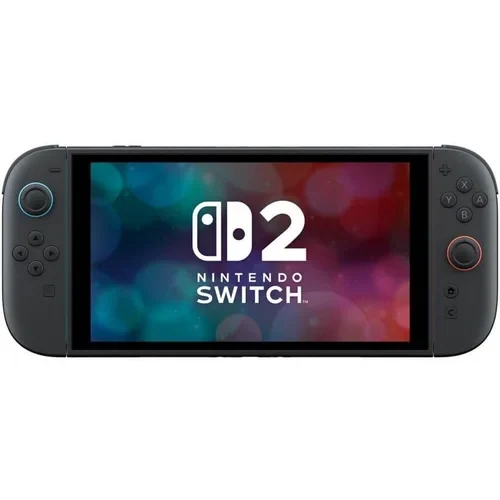
Завтра вы отдаёте старую Nintendo Switch. На ней остались прохождение на восемьдесят часов, любимая игра ребёнка и единственное видео той самой победы на последнем повороте. Всё это открывалось из одного меню, но при переезде у каждого своя дорога. Начните до того, как закончите первоначальную настройку Nintendo Switch 2.
В этой статье
Что на самом деле лежит на карте
| Что хотите забрать | Как это попадёт на Switch 2 | Как проверить |
|---|---|---|
| Купленная цифровая игра | Совместимая игра заново загружается через интернет. Загрузку можно начать автоматически после переноса или отложить | Откройте игру под профилем покупателя и дождитесь главного меню |
| Прогресс игрока | Сохранения находятся в системной памяти. Их передаёт сама консоль | Выберите привычный профиль и загрузите знакомую главу |
| Скриншоты и видеоклипы | При системном переносе можно включить перенос альбома. Для кадров со старой microSD приставка может попросить временно вставить её | Найдите старый кадр и воспроизведите одно видео до конца |
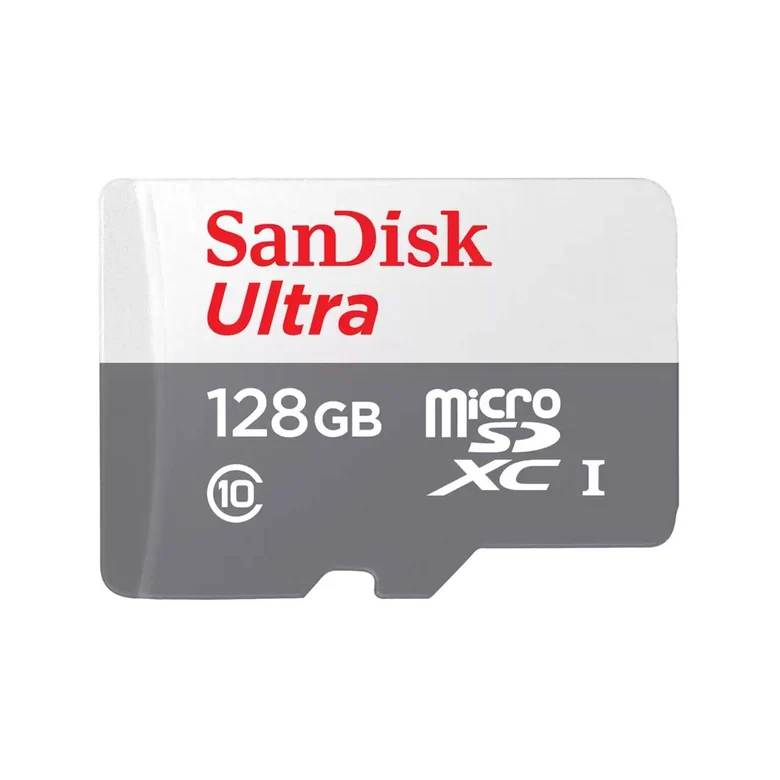
Для расширения игровой памяти Switch 2 принимает microSD Express. На SanDisk Ultra 128 ГБ указано microSDXC. Это обычная карта: если на ней хранится альбом с первой Switch, она пригодится для импорта. Для установки игр на новую приставку у карты из раздела накопителей ищите именно обозначение Express. Сам системный перенос можно выполнить и без покупки карты. Памятка Nintendo о microSD Express
Один вечер до передачи старой приставки
Пока обе приставки на столе, откройте старую под каждым семейным профилем. Запишите по одной игре и понятный признак прогресса: название главы, имя персонажа, результат гонки. В альбоме выберите кадр из начала коллекции и недавний ролик. Получился короткий список, по которому в конце легко понять, всё ли на месте. Заодно проверьте, что можете войти в учётную запись Nintendo, привязанную к пользователю, который начнёт перенос.
Предупредите остальных игроков. При локальном системном переносе переезжают все профили. Сохранения игр без поддержки облачного копирования и сохранения пользователей без привязки к Nintendo Account удаляются с исходной приставки после переноса. Поэтому если старая Switch останется младшему брату и он хочет продолжать играть именно на ней, заранее разберите, чей прогресс куда должен попасть. Правила и порядок переноса Nintendo
Когда обе консоли рядом
- Подключите обе приставки к интернету. Обновите старую Switch, а на новой следуйте подсказкам настройки до экрана системного переноса. Выберите начало переноса. Шаг с установкой microSD Express можно пропустить.
- На Switch 2 войдите в ту же учётную запись Nintendo. На прежней приставке откройте системные настройки, раздел «Система» и пункт переноса на Nintendo Switch 2. Выберите вариант для случая, когда новая консоль уже рядом.
- Укажите, хотите ли заново загрузить игры и забрать альбом. Если важнее сперва продолжить одну игру, остальные можно загрузить позже. Дождитесь обнаружения консолей, подтвердите приём данных на Switch 2 и оставьте обе рядом до завершения. Новая приставка перезапустится.
- Если появится запрос на старую microSD со снимками, следуйте ему. Для особенно дорогих записей удобно заранее сделать отдельную копию. В журнале есть способ проверить файлы после копирования с карты.
Если новая Switch 2 уже настроена
Для отдельной игры доступен перенос сохранения между находящимися рядом консолями через управление данными. Обеим нужен интернет, а профили должны быть привязаны к одной учётной записи Nintendo. Подписка Nintendo Switch Online для этой операции не требуется. После отправки сохранение удаляется с прежней приставки. Если на новой кто-то уже начал прохождение, внимательно проверьте предложение о перезаписи: вернуть заменённый файл этой командой нельзя. Пошаговая инструкция Nintendo
Альбом тоже можно забрать отдельно. В системных настройках Switch 2 откройте управление данными и раздел снимков экрана и видеозаписей. Вставьте старую карту с кадрами и выберите импорт с карты Nintendo Switch. Консоль скопирует снимки и ролики во внутреннюю память. Это особенно удобно, если при первой настройке старая карта лежала дома, а вы распаковали приставку уже в гостях. Сделайте фильтр по типу файла в альбоме и проверьте, что среди фотографий нашлись и видео. Инструкция Nintendo по работе с альбомом
Финальную проверку устройте на диване. Пусть каждый сам откроет свою игру и узнает место, где остановился. Затем проверьте выбранные кадр и ролик, а перед поездкой — запуск игры без интернета. В этот момент уже понятно, нужна ли новая карта большей ёмкости или можно спокойно играть на встроенной памяти.