
Проверяем версию Windows, AVX2, ОЗУ, видеопамять и дисковый кэш. Практический тест на десяти секундах композиции покажет, какой компонент стоит менять.
В этой статье
Как читать требования Adobe к версии 26.x
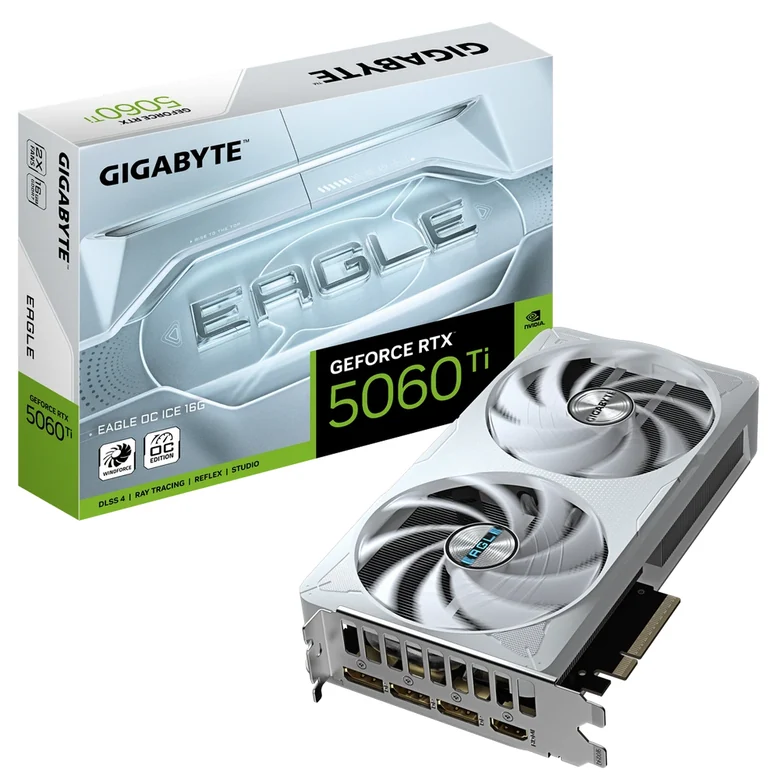
Для After Effects 26.x под Windows ориентируйтесь на требования конкретного выпуска, особенно при переносе со старой станции. Adobe указывает Windows 11 версии 24H2, процессор Intel начиная с шестого поколения или AMD Ryzen 1000 и поддержку набора инструкций AVX2. Минимум оперативной памяти составляет 16 ГБ. Для исходников 4K и выше Adobe рекомендует от 32 ГБ, а для рекомендуемой конфигурации графики указывает 8 ГБ видеопамяти.
Отдельно проверьте минимальные требования к GPU. Для NVIDIA в таблице указано поколение Maxwell или новее и как минимум 4 ГБ видеопамяти. Для Intel и AMD — дискретная графика с поддержкой OpenCL и от 4 ГБ видеопамяти. Для отдельных режимов, в частности Advanced 3D, Adobe публикует дополнительные требования. Объём общей памяти, который Windows разрешает брать у системы, нельзя подставлять вместо требуемой памяти дискретной карты.
Что меняют оперативная память и быстрый SSD
В композиции 3840 × 2160 четыре раза больше пикселей, чем в 1920 × 1080. Результат зависит также от глубины цвета, эффектов, масок и слоёв. Десятисекундный титр на однотонном фоне и десять секунд композиции со съёмкой, шумоподавлением и глубиной резкости могут вести себя по-разному при одинаковом размере кадра. Для выбора станции сохраните самую тяжёлую сцену, над которой приходится регулярно работать.
After Effects использует оперативную память и дисковый кэш для повторного просмотра рассчитанных кадров. В актуальной версии можно воспроизводить кадры из дискового кэша, если соответствующая настройка включена. Поэтому объём ОЗУ, свободное место и скорость SSD влияют на разные части работы. Первый расчёт кадра всё равно требует вычислений. Быстрое повторное воспроизведение уже рассчитанного отрезка полезно оценить отдельно.
С чего начать подбор компьютера
Для HD-титров сверьте станцию с опубликованным минимумом и проверьте, как она ведёт себя с одновременно открытым редактором графики. Для регулярных 4K-композиций пример начальной конфигурации для испытания — 32 ГБ ОЗУ, совместимая видеокарта с 8 ГБ видеопамяти и быстрый локальный SSD с местом под кэш. Если в студии параллельно держат другие тяжёлые приложения, рассмотрите для сравнения вариант с 64 ГБ. Это отдельный опыт на ваших проектах.
На SSD заложите место для самих исходников и выходных файлов. Восемь гигабайт, указанные Adobe для установки программы, дают представление лишь об установочных файлах. При выборе второго SSD проверьте, есть ли в компьютере свободный разъём и как фактически будут разложены система, видео и кэш. Два раздела одного накопителя используют то же физическое устройство.
Один тест для монтажа, другой для сдачи ролика
Соберите копию проекта со шрифтами и связанными материалами. Задайте у обеих машин одинаковые разрешение предпросмотра, диапазон в десять секунд, глубину цвета и параметры эффектов. Отметьте время до первого плавного проигрывания. Повторите просмотр без изменений, затем поправьте один ключевой кадр и отсчитайте, сколько времени понадобится на возврат к плавному движению. Проверяйте сцену на обычном рабочем масштабе.
Наконец выведите тот же фрагмент в один формат и с одинаковыми параметрами. Запишите отдельно время вывода и ощущаемую задержку при правке. Художнику, который весь день вносит изменения в титры, может быть важнее быстрый предпросмотр. Студии с очередью финальных роликов пригодится выигрыш на экспорте. Эти две цифры помогут сравнить конфигурации без обещаний универсального ускорения.
Источники
- Adobe. Требования After Effects 26.x для Windows и macOS
- Adobe. Предпросмотр из памяти и дискового кэша
- Adobe. Распределение памяти и хранение кэша в After Effects