
На новом телефоне уже стоят знакомые приложения и видна свежая фотография. Кажется, можно отдавать старый аппарат. Но вечером выясняется, что билет на поезд хранился в папке загрузок, а запись с диктофона осталась внутри приложения. Удачный переезд проще проверить по пяти конкретным вещам, которые понадобятся завтра, чем по числу значков на рабочем столе.
В этой статье
До распаковки нового телефона
Возьмите старый аппарат и выпишите по одному примеру разного типа. Это может быть давний контакт с двумя номерами, ролик с выходных, PDF из папки загрузок, заметка со списком покупок и сообщение с важным вложением. Посмотрите, где именно открывается каждый объект. У контакта полезно знать, сохранён ли он в телефоне или в аккаунте. У документа запишите имя файла. Такой список пригодится и при переносе между двумя моделями одной марки.
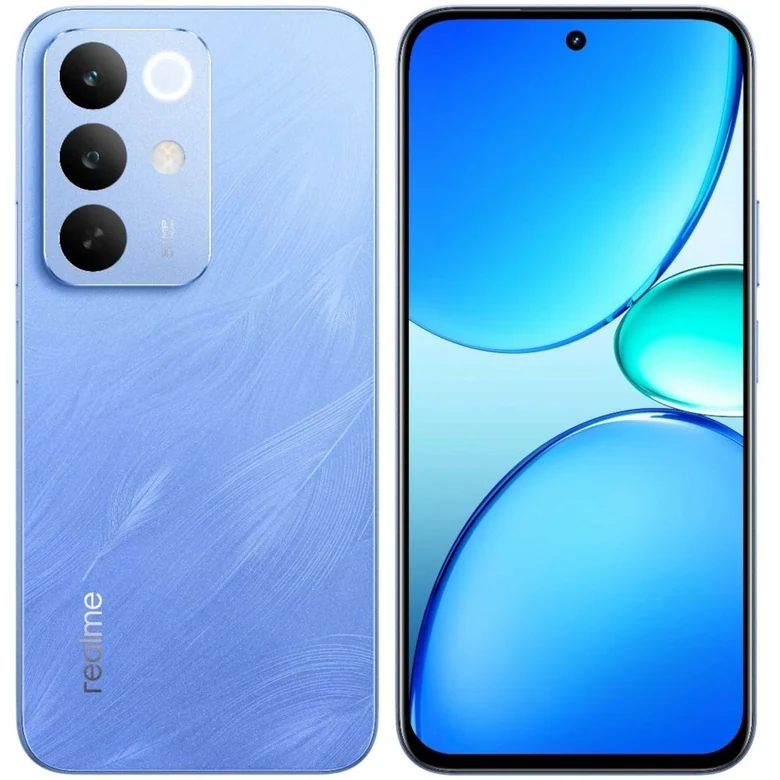
Затем проверьте размер занятого места. Если меняете вместительный аппарат вроде realme C85 на 256 ГБ на модель с меньшим накопителем, начните с фильмов и музыки, которые можно скачать повторно. С семейными роликами поступите иначе — сначала откройте независимую копию. Для оценки запаса есть расчёт памяти под свои приложения и съёмку. Сравнивая смартфоны и планшеты, учитывайте именно свободный объём после настройки.
Кабель или Wi-Fi
Подключите оба устройства к питанию заранее или зарядите их. При первоначальной настройке нового Android выберите копирование со старого устройства. Google допускает соединение кабелем и по беспроводной сети. Для этих двух способов список поддерживаемых типов данных одинаков. Кабель должен подходить к обоим телефонам и поддерживать передачу данных. Один только привычный значок зарядки не подтверждает, что по проводу можно скопировать файлы. Руководство Google по переносу на Android
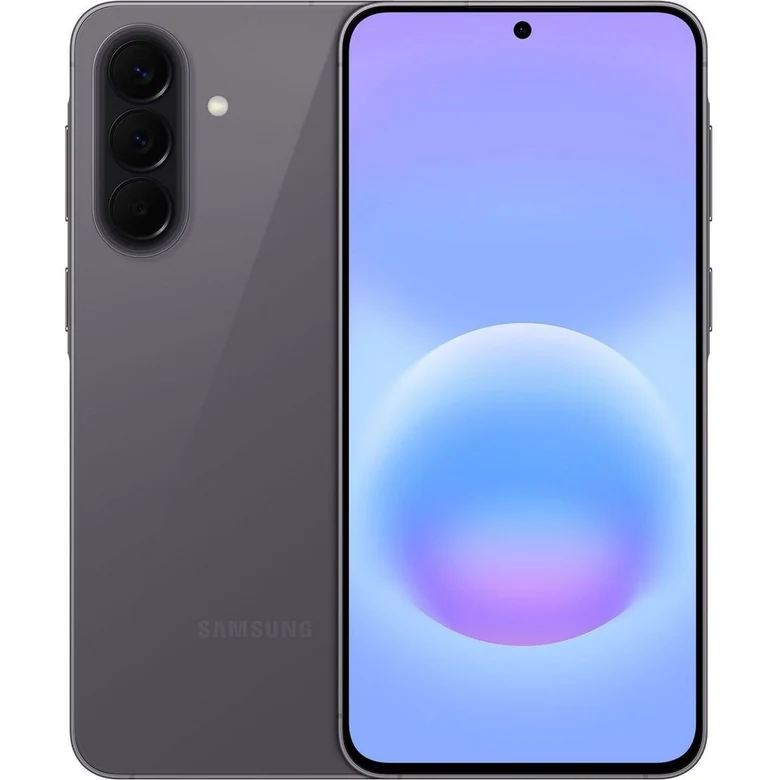
Если новый аппарат — Samsung Galaxy A57 5G, доступен и фирменный Smart Switch. В нём можно выбрать отдельные категории данных. Это удобно, например, когда контакты и переписка нужны сразу, а музыку вы храните дома на компьютере. Перед подтверждением просмотрите итоговый список переноса и доступное место. Названия пунктов отличаются в зависимости от модели и версии системы. Данные, которые переносит Samsung Smart Switch
Четыре места, которые легко пропустить
| Где посмотреть | Что проверить на новом телефоне |
|---|---|
| Загрузки | Найдите по имени конкретный PDF и откройте все его страницы |
| Галерея | Воспроизведите давний видеоролик до конца со звуком |
| Контакты | Откройте карточку с двумя номерами и сравните оба |
| Отдельные приложения | Проверьте содержимое заметки, вложение сообщения и сохранённую запись |
Во время первоначальной настройки Android скачанные документы, медиа из скрытых папок и данные приложений без системного резервного копирования автоматически не переносятся. Для PDF удобно воспользоваться компьютером или своим облачным диском. У мессенджера выясните, какой перенос истории поддерживает сам разработчик. Если значок приложения появился, а внутри пусто, не начинайте новые переписки до проверки предусмотренного способа восстановления. Исключения при копировании Google
Отдельно разберите похожие имена файлов. Например, в папке «Загрузки» лежат два билета из разных поездок с названием ticket.pdf. Просто найти на новом устройстве файл с таким именем недостаточно. Откройте его и проверьте город, дату и номер места. Для аудиозаписи сравните длительность и послушайте последние несколько секунд. Такие небольшие проверки занимают меньше времени, чем повторная передача всей папки, и выявляют конкретную недостающую вещь, которую ещё можно достать со старого телефона.
Когда можно расстаться со старым аппаратом
Проведите с новым телефоном обычное утро. Позвоните знакомому, откройте билет из списка загрузок, найдите встречу в календаре и войдите в сервис, которым пользуетесь ежедневно. Отметьте, какой шаг всё ещё требует старого устройства. Рабочий профиль и приложения, доступ к которым выдаёт организация, заранее согласуйте со своей службой поддержки.
Для фотографий полезна ещё одна проверка. Откройте несколько оригиналов с компьютера и убедитесь, что доступны полное разрешение и звук видео. Если архив семейный, пригодится порядок проверки фотокопии с двух телефонов. Когда все пункты списка открываются на новом телефоне и независимая копия готова, подготовьте старый к передаче. Удалите с него свой аккаунт Google, извлеките личные SIM и карту памяти, если они установлены, и выполните сброс до заводских настроек по инструкции производителя. Следующий владелец должен получить аппарат на экране первоначальной настройки. Подготовка Android к передаче