
Если игра идёт плавно, а зритель видит рывки, причина может быть в трёх разных местах. Игра и OBS делят ресурсы видеокарты при подготовке сцены. Затем компьютер кодирует изображение, а интернет-соединение передаёт эфир на площадку. Определить, куда вложить деньги, помогает тестовый эфир с вашей игрой, камерой и привычными настройками.
В этой статье
Подбирайте компьютер под игру и формат эфира
Для начала сформулируйте две цели отдельно. Например, вы играете в Counter-Strike 2 в Full HD и хотите получать 144 кадра/с на мониторе. Зрителям собираетесь передавать 1280 × 720 при 60 кадрах/с. Цель для игрока определяет требования к процессору и графике в самом матче. Цель для зрителя определяет разрешение и частоту, с которыми OBS должен подготовить и закодировать каждый кадр.
В списке кодировщиков OBS посмотрите, какие варианты предлагает ваша видеокарта. На поддерживаемых NVIDIA доступен NVENC, на AMD — аппаратный кодировщик через AMF, на Intel — Quick Sync. Аппаратное кодирование освобождает процессор для игры. Ресурсы видеокарты для сборки сцены всё равно нужны, особенно когда к захвату игры добавлены камера, анимированные уведомления и браузерные источники. Аппаратные кодировщики OBS
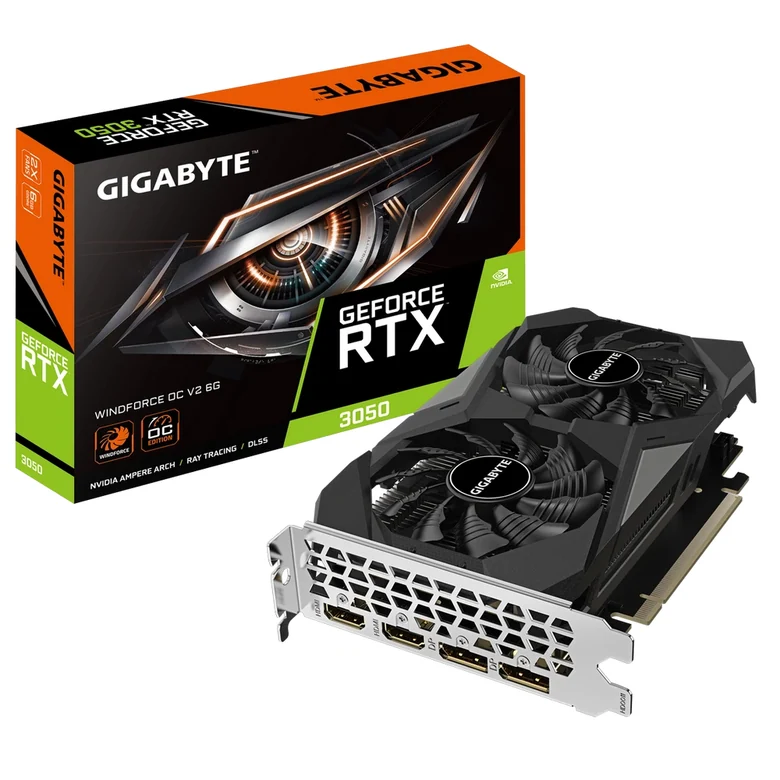
Для сравнения в магазине можно начать с конкретной сборки, например Ryzen 5 5500, RTX 3050 6 ГБ, 16 ГБ ОЗУ и SSD на 1 ТБ. Попросите запустить на ней ваш игровой эпизод и включить эфир через NVENC. Если в том же эпизоде падает частота кадров самой игры даже с выключенным OBS, сначала подберите более подходящее игровое железо. Если падение появляется только в эфире, посмотрите, какой счётчик OBS растёт. Состав системного блока «Полкаро»
Хватит ли домашнего интернета
Измерьте исходящую скорость вечером, когда обычно планируете стримить. Например, Twitch для стандартной трансляции 720p60 указывает видеобитрейт 4 500 кбит/с, а для 1080p60 — 6 000 кбит/с. OBS предлагает для начала отвести под видео около 75% устойчивой скорости отдачи. При устойчивых 6 Мбит/с это 4,5 Мбит/с. Первый профиль подходит для пробного эфира, второй занимает всю доступную отдачу ещё до передачи звука. У YouTube рекомендуемые значения зависят также от выбранного кодека. Рекомендации Twitch · Настройки YouTube Live · OBS о скорости отдачи
Три счётчика, которые подскажут, что менять
Откройте в OBS окно «Статистика» через меню «Вид». Запустите один и тот же эпизод сначала в игре, затем с привычной сценой и тестовой трансляцией. Отмечайте, какой показатель растёт именно во время рывков.
| Что растёт в OBS | Где искать причину | Как перепроверить |
|---|---|---|
| Кадры, пропущенные из-за задержки рендеринга (rendering lag) | Видеокарта занята игрой и не успевает подготовить сцену | Ограничьте FPS игры или упростите сцену. Повторите тот же эпизод. |
| Кадры, пропущенные из-за задержки кодирования (encoding lag) | Выбранный кодировщик не успевает сжать кадры | При использовании x264 сравните результат с аппаратным кодировщиком. Если он уже включён, облегчите его предустановку или уменьшите выходное разрешение. |
| Потерянные кадры из-за сети (dropped frames, network) | Соединение с сервером площадки не выдерживает текущий битрейт | Попробуйте кабель Ethernet и меньший битрейт. Затем сравните стабильность на другом доступном сервере приёма. |
Для повторного теста меняйте по одному параметру. На Twitch Inspector можно сопоставить время рывков с графиком принятого битрейта. На YouTube проверьте состояние потока в Центре управления трансляциями. Если пропуски остались только в показателе сети, сначала выясните, какой битрейт соединение держит стабильно. Замена видеокарты здесь оставит проблему с передачей данных. Руководство OBS по производительности · Тестовый эфир Twitch Inspector
Как проверить сборку перед оплатой
Попросите показать два результата на одной игровой сцене. Первый — частота кадров во время игры с выключенным эфиром. Второй — та же сцена с активной трансляцией, камерой и микрофоном. Пять минут в меню пропустят самую тяжёлую часть теста, поэтому возьмите отрезок с боем, движением камеры или переключением сцен. Запишите разрешение игры, параметры потока, счётчики OBS и то, что видно и слышно у зрителя. Тогда сравнить два ПК получится по одной задаче.
Если вы хотите ещё и сохранять материал для монтажа, повторите этот тест с включённой локальной записью. Выбор кодека для файла и расчёт места на SSD разобраны отдельно. Запись игрового видео в OBS