
Если компьютер замедляется через полчаса игры, температуру процессора стоит смотреть во время замедления. После выхода на рабочий стол нагрузка и температура успевают упасть. Для настольного ПК проще всего открыть датчики HWiNFO до запуска игры, включить запись и отметить время, когда упала частота кадров. Владельцу поддерживаемого AMD Ryzen температуру также показывает Ryzen Master. Для такой проверки достаточно режима наблюдения. HWiNFO · AMD Ryzen Master
В этой статье
Где смотреть температуру
- Откройте «Диспетчер задач → Производительность → ЦП» и запишите полное название модели. Буквы на конце имеют значение. Например, Ryzen 5 5600X и Ryzen 7 5700X относятся к одному семейству, но имеют разные температурные пределы.
- В HWiNFO выберите окно датчиков Sensors. В группе самого процессора Intel найдите CPU Package. На AMD Ryzen ищите CPU (Tctl/Tdie) или CPU Die (average), если такая строка есть. Запишите название выбранной строки. Средняя температура кристалла и управляющий датчик могут показывать разные значения даже в одну секунду. Пояснение разработчика HWiNFO о датчиках
- Перед запуском игры сбросьте накопленные минимумы и максимумы или начните новую запись. Помимо температуры сохраните загрузку процессора, частоты занятых ядер и индикатор теплового ограничения, если программа его показывает. Играйте в обычном режиме вплоть до появления симптома. Возвратившись к журналу, найдите тот же момент по времени.
Если вы просто хотите узнать температуру прямо сейчас, достаточно столбца Current. Столбец Maximum полезен, когда вместе с ним известны продолжительность нагрузки и поведение компьютера. Один короткий пик при старте игры и длительное снижение частот во время матча могут оставить в этом столбце одинаковое число.
С каким значением сравнить результат
Производители публикуют для конкретной модели верхний предел температуры кристалла. В таблицах AMD он называется Tjmax, у Intel встречается обозначение Tjunction. Это паспортный предел. Обычная игровая температура зависит от мощности, нагрузки, кулера и воздуха в комнате.
| Настольный процессор | Опубликованный предел | Паспорт производителя |
|---|---|---|
| AMD Ryzen 5 5600X | 95 °C | AMD |
| AMD Ryzen 7 5700X | 90 °C | AMD |
| Intel Core i5-14400F | 100 °C | Intel |
Например, один и тот же показатель 90 °C совпадает с паспортным пределом Ryzen 7 5700X и находится на пять градусов ниже предела Ryzen 5 5600X. В первом случае особенно полезно увидеть, удерживается ли эта температура и падает ли производительность в том же интервале. Процессор регулирует энергопотребление и частоту в зависимости от условий. Как Intel объясняет тепловое ограничение · Разбор температуры и производительности AMD
Три результата одной проверки
- В журнале есть короткий пик, а игра идёт ровно. Сохраните его вместе с названием сцены. Основание для разборки появится, если поведение ухудшится или возникнет повторяемый симптом.
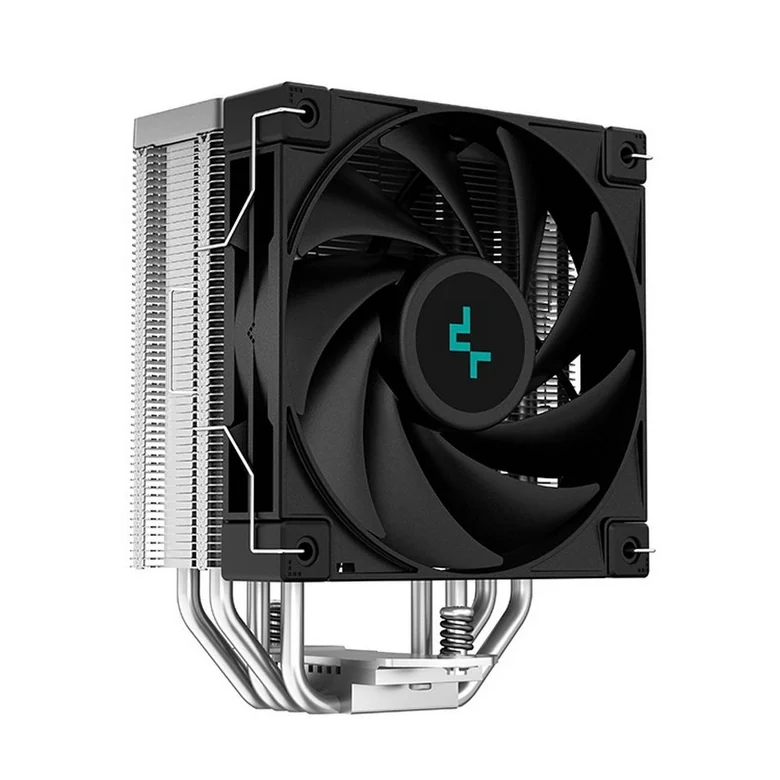
- При долгой игре температура подходит к пределу, срабатывает тепловое ограничение, частоты занятых ядер и FPS снижаются. Проверьте, вращается ли вентилятор процессорного кулера под нагрузкой, чист ли доступный фильтр и свободен ли выход воздуха. После исправления повторите тот же эпизод. Если всё началось после установки кулера, проверьте крепление по его инструкции. Как устроено охлаждение в корпусе
- Рывок повторяется, а температура в этот момент стабильна и теплового ограничения нет. Посмотрите загрузку видеокарты и отдельных ядер, занятость памяти и накопителя. При резкой смене локации эти данные полезнее, чем самое большое число за весь вечер.
Если компьютер выключается в обычной игре или уже на рабочем столе температура быстро растёт до предела, завершите проверку и осмотрите охлаждение на выключенном ПК. Для обращения в сервис сохраните модель процессора, модель кулера, время события и короткий фрагмент журнала с периодом до и после него.