
Утром за компьютером редактируют смету, вечером на том же месте готовят школьный доклад. Если пользоваться одним рабочим столом, загрузки, закладки и недавние документы быстро перемешаются. Второй комплект техники для разделения задач обычно не требуется. На примере настольного Raskat Standart300 покажем, как подготовить общий ПК к жизни двух разных пользователей Windows 11.
В этой статье
Договоритесь о составе заказа до переноса данных
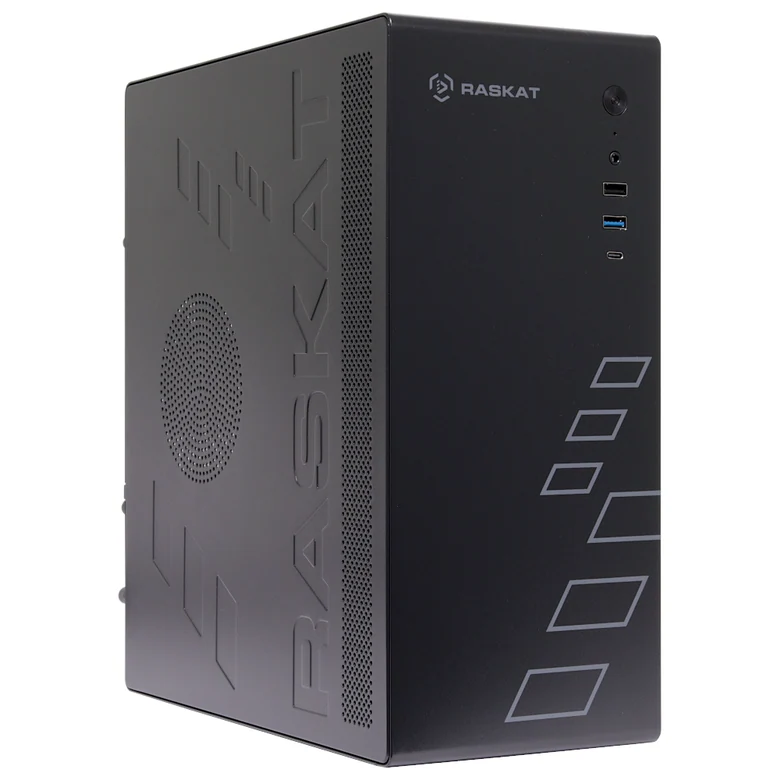
В выбранной конфигурации Raskat указаны Core i3-12100, 16 ГБ памяти, SSD 480 ГБ, клавиатура и мышь. Она поставляется без ОС. Если выбираете машину в разделе настольных ПК и моноблоков, выясните, что предстоит сделать до появления рабочего стола: приобрести подходящую лицензию, установить систему, подключить оборудование. Заказывая сборку ПК, отдельно согласуйте, кто завершит первоначальную настройку. Личные учётные данные вводит сам владелец.
В разделе моддинга операционная система выделена в собственную категорию. Покупка ключа, установка Windows и создание учётных записей — три разные операции. Сохраните документ на приобретённую редакцию и после установки проверьте состояние активации. Детали заказа и первые проверки оборудования разобраны в гайде по приёмке нового ПК.
Добавьте второго человека в параметрах
В Windows 11 откройте «Параметры» → «Учётные записи» → «Другие пользователи». Выберите добавление учётной записи. Для человека с личной учётной записью Microsoft используйте его собственный адрес. Если нужен локальный профиль, Microsoft описывает переход через пункт об отсутствии данных для входа и добавление пользователя без учётной записи Microsoft. Не заполняйте оба профиля одним знакомым адресом только потому, что его легче вспомнить. Управление учётными записями в Windows.
Решите, кто будет обслуживать компьютер. Для обычной работы достаточно стандартного пользователя. Права администратора дают возможность менять параметры, затрагивающие других людей. Не превращайте каждый профиль в административный ради однократной установки программы. Сохраните доступ владельца к административной учётной записи и проверьте вход второго пользователя, пока оба находятся рядом. Само разделение профилей не заменяет независимую резервную копию важных документов. Что контролирует UAC в Windows.
Проведите пробу на двух документах
Под первым пользователем создайте в личной папке «Документы» короткий текст «Смета». Добавьте знакомый ярлык на рабочий стол. Затем переключитесь через меню учётной записи на другого человека и сохраните его собственный пробный файл в его папку «Документы». Вернитесь под первую учётную запись и посмотрите, на месте ли её документ и ярлык. Так можно увидеть принцип работы раньше, чем на диске появятся единственные экземпляры настоящих файлов.
Различайте смену пользователя и выход из системы. При переключении прежний сеанс может оставаться открытым, а при выходе приложения этого пользователя закрываются. Сохраните незавершённый документ до выхода. Если после вечерней смены компьютер стал медленнее, стоит спросить, остался ли у первого человека открытый большой проект. Вход, выход и смена пользователя в Windows.
До переноса приложений уделите минуту браузеру. В каждом сеансе проверьте, под каким адресом открыт почтовый сервис и включена ли синхронизация закладок. Даже при разных учётных записях Windows можно по привычке вручную войти в один и тот же почтовый ящик. Отправьте себе тестовое письмо из каждого профиля и посмотрите адрес отправителя. Если один человек работает с клиентами, такая проверка сразу после настройки избавит от путаницы, когда письмо впервые понадобится отправить в спешке.
Оставьте понятное место для общего
Выберите один способ передачи семейных файлов: например, отдельную папку, для которой владелец настроил нужный доступ, или привычный внешний диск. Сохраните туда безобидный пробный документ и по очереди проверьте под обеими учётными записями, кто может открыть, изменить и удалить его копию. Отдельно договоритесь, где хранится исходник и кто сможет восстановить его из резервной копии. Для больших семейных подборок пригодится сравнение способов хранения фотоархива.
Переезд закончен, когда каждый входит своим способом, открывает свои программы и знает, куда положить общий файл. Старую машину лучше оставить доступной до первого обычного рабочего дня обоих пользователей. Так пропущенная папка обнаружится, пока за ней ещё можно вернуться.
Для новой системы с 32 ГБ DDR5 пригодится сравнение комплекта 2 × 16 ГБ с одним модулем на 32 ГБ. Выбор зависит в том числе от числа разъёмов на плате и того, когда планируется следующий апгрейд.